画面の作成
画面を作成するには、ソースビューの新しい行にDISPLAY、REQUEST、またはPOP_UPコマンドを入力して、[デザイン] タブを表示した後、[詳細] タブ・フォルダーの[フィールド/グループ/リスト] タブまたは [リポジトリ] タブから、組み込むフィールドをドラッグ・アンド・ドロップします。
人事デモンストレーション・システムに社員の詳細をリクエストする画面を作成するには、ブランク行にREQUESTコマンドを入力します。[デザイン] タブを選択します。
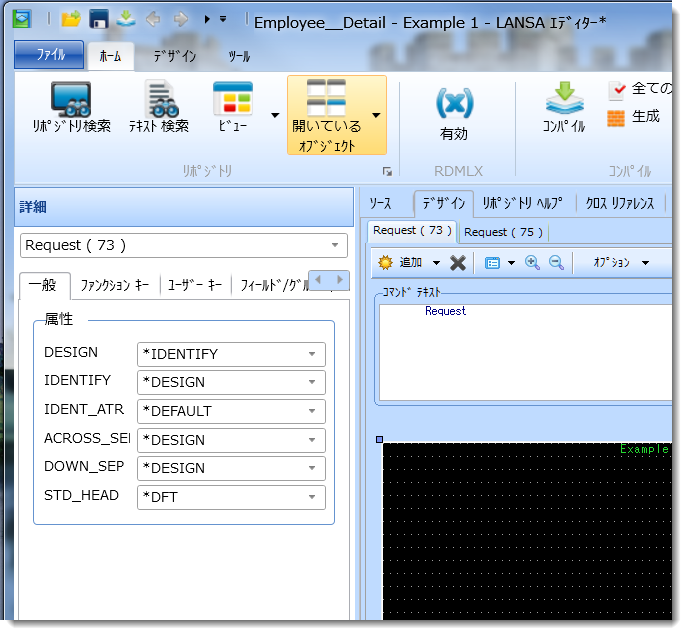
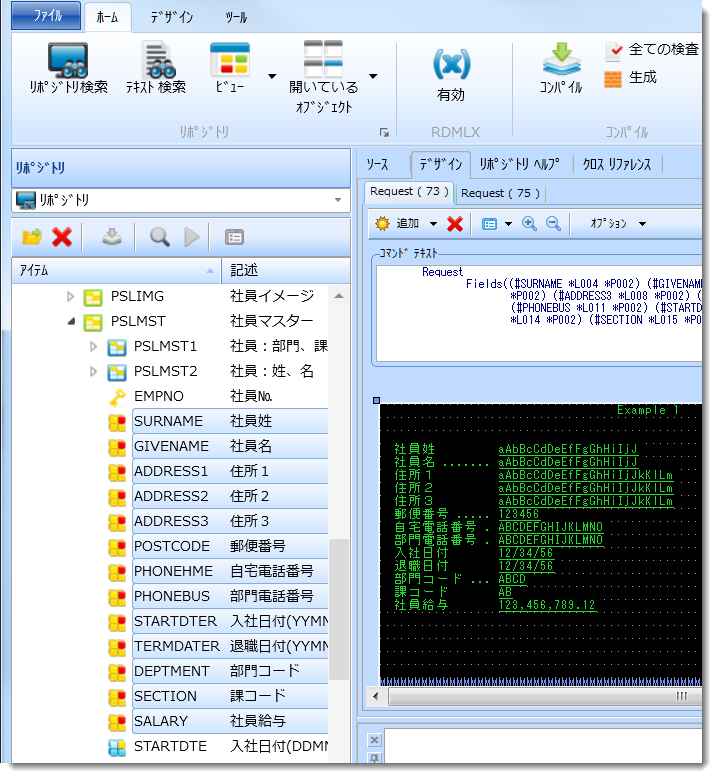
[リポジトリ] タブを選択し、テーブルのノードを展開します。PSLMSTテーブルを探して展開し、テーブル内のすべてのフィールドを表示します。
テーブル内のすべてのフィールドを選択して、画面表示にドラッグ・アンド・ドロップします。
コマンド画面へのフィールドの追加 | [詳細] タブを表示して、画面に入れるフィールドを選択する。 もしくは、 [リポジトリ] タブのフィールドをドラッグ・アンド・ドロップする。 もしくは、 これらのリストを作成して、画面にドラッグ・アンド・ドロップすることができます。 | |
|---|---|---|
フィールドの移動 | 該当するフィールドを選択し、それを新しい位置にドラッグ・アンド・ドロップします。 | |
一連のフィールドの移動 | 該当する一連のフィールドを選択し、それらを新しい位置にドラッグ・アンド・ドロップします。 | |
フィールド/テキストの削除 |
| 該当するフィールドまたはテキストを選択し、Deleteキーまたは [削除] コマンドを押します。 |
テキストの追加 |
| 詳細については、「テキストの追加」を参照してください。 |
グリッドの表示 | [LANSA の設定] ダイアログを表示し、[デザイン] 設定の [グリッドの表示] を選択します。 | |
テキスト・サイズの増減 |
| サイズが増減の対象となるテキストを選択し、該当するコマンドを使用します。 |