1.5 ワークスペースの設定
LANSAエディターのワークスペースは柔軟ですので、自分が行う作業に合わせて調整が可能です。
ワークスペースの設定だけでなく、LANSA オプションを使って、特定の動作を変更することもできます。最初は選択したデフォルトの動作が最適と思われるかもしれませんが、慣れてくると、時間を節約できるオプションなども利用することができます。
エディターのワークスペースに変更を加えた場合、元のレイアウトに戻るには、[LANSA オプション]ダイアログの[エディターのリセット]ボタンを押すだけです。
Visual LANSAを初めてインストールすると、エディターは次のように表示されます。
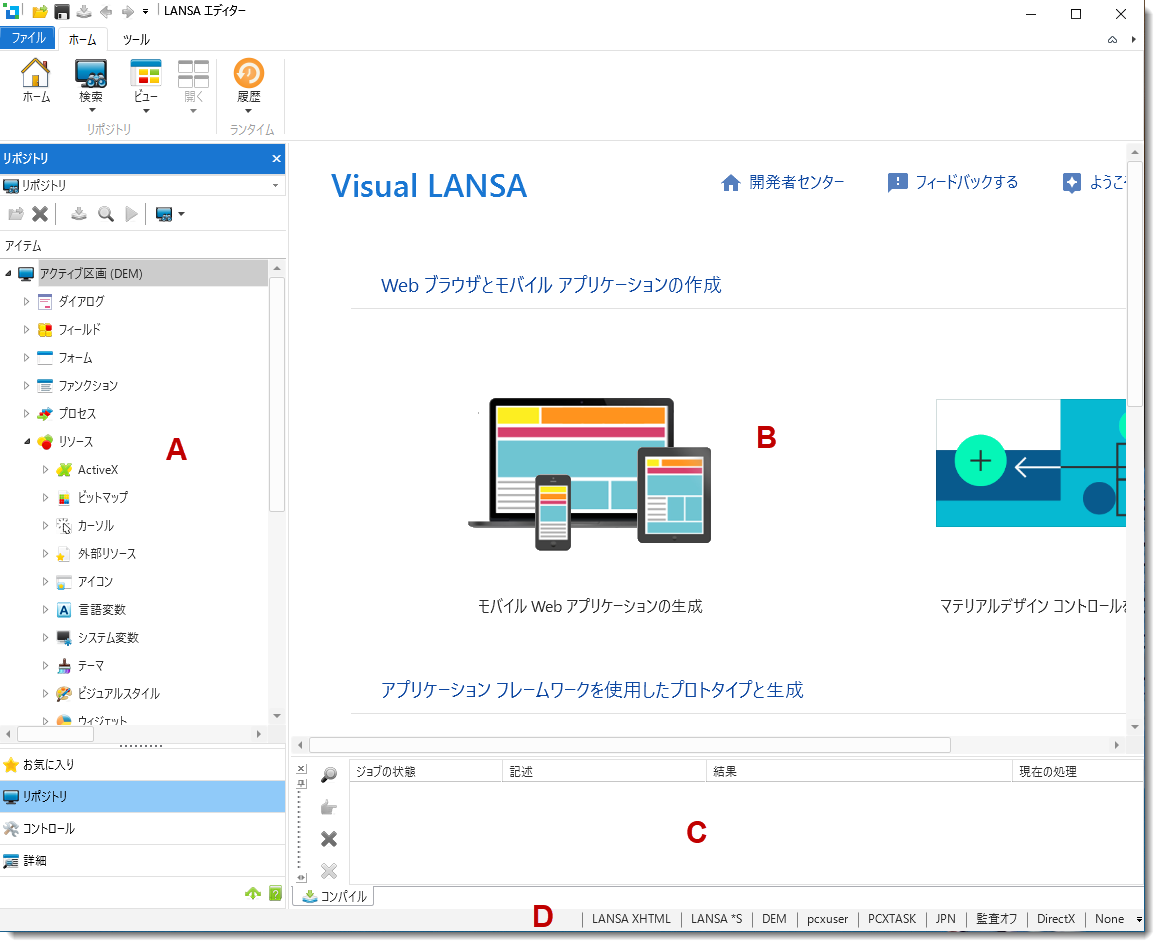
エディターのウィンドウには、次のようなメイン領域があります。
A - 左ペイン。これはタブ領域であり、一般には情報およびオブジェクトの特定に使用します。また、この領域内の[詳細]タブを使用すると、LANSAリポジトリ内のオブジェクトを修正できます。
B - 中央ペイン。これはメインの作業領域であり、現在開かれた状態にあるオブジェクトが表示されます。この中央ペインを閉じたり、その位置を変更したりする操作、およびそのタブ位置を変更したりする操作は実行できません。エディターでオブジェクトが開かれていない場合は、このペインにはLANSA研修やサンプルなどへのリンクが表示されます。
C - 下部ペイン。これは補助的な作業領域であり、コンパイルのようなアクティビティの状態の報告、ヘルプ・テキストやプロンプターの表示に使用されます。
D - ステータス・バー。ステータス・バーには、IDEのアクティブな設定が表示されます。これらの設定は [LANSAオプション] ダイアログで指定されますが、ステータス・バーをクリックすることで、直接変更することもできます。

ステータス・バーの内容もカスタマイズ可能です。
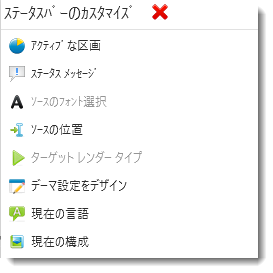
これらの領域を調整・サイズ変更したり、閉じるには何通りかの方法があります。この方法については、「1.5.2 タブの利用」、「タブのサイズを素早く変更」および「自動的に隠す」を参照してください。
また、エディターの使用方法およびデフォルトのコンテンツの詳細については、このガイドの「エディターの基本」および「エディターのタブ」を参照してください。