Page History
[
...
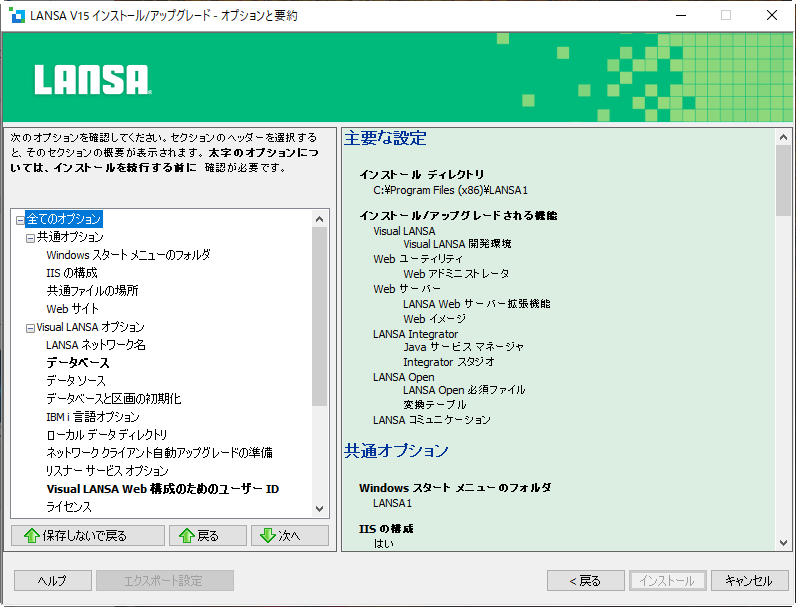
オプションと要約] ダイアログには、選択されたインストール・タイプとシステム・タイプに基づき、インストールを実行するためのオプションや設定が表示されます。
表示されたオプションは LANSA システムが正しく動作するために必要なものです。
...
太字で表示されるオプションは必須オプションです。インストールを続ける前に確認してください。これらのオプションはLANSAシステムが正しく動作するために重要なオプションであるか、ユーザー固有のオプション(ユーザーIDとパスワードなど)です。
...
[標準
...
Visual
...
LANSA
...
開発環境
...
]
...
のインストールを選択した場合は、主要なオプションだけが表示されます。
...
セクション見出し
...
(例:
...
共通オプション)
...
を選択すると、すべてのサブ・セクションの概要が右側のペインに表示されます。オプションのいずれかを選択すると、右側のペインに関連する設定が表示されます。必要に応じ、これらの設定を修正します。別のオプションを選択、もしくはボタンが押下されると、この設定が検証され、保存されます。
...
設定とオプションの詳細については、以下のトピックを参照してください。インストールする製品に応じて、以下のようなオプションが必要になります。
...
...
オプション選択時、(以前の選択が誤っていたなどの理由で)
...
有効なデータが入力できない場合は、
...
[保存しないで戻る
...
]
...
ボタンを押して、オプションを終了することができます。
...
エクスポート設定
...
[エクスポート設定
...
]
...
ボタンで、すべての設定とオプションを構成ファイルに保存できます。この構成ファイルは「3.5 ワンクリック・インストール」のために使用できます。構成ファイルを保存する際には、[パスワード保護] ダイアログが表示され、パスワード入力が求められます。1 クリック・インストールで構成ファイルを使用する際にも、同じパスワードが必要になります。
保存しないで戻る
別のオプションを選択するときに、設定が検証されて保存されます。オプションを選択しても、(以前の選択が誤っていたなどの理由で)
...
有効なデータが入力できない場合は、
...
[保存しないで戻る
...
]
...
ボタンをクリックして、オプションを終了することができます。そのオプションの設定すべてがが、オプション選択前の値にリセットされます。オプションのダイアログが閉じ、疑問符 が再度付きます。
インストール
[インストール] ボタンをクリックすると、インストールのうち、ファイル転送と構成が開始します。[[インストール] をクリックする前に、設定やオプションが正しいことを確認してください。
キャンセル
[キャンセル] をクリックすると、インストール・プロセスがキャンセルされ、終了できます。この場合、選択したオプションと設定は保存されません。