Page History
[  |../../index.htm#lansa/doc_description.htm]
現在地:
...
LANSA
...
のドキュメントは、ソフトウェアが
...
PC
...
やタブレットにロードしてすべてのガイドを提供するのではなく、ドキュメント・サーバーから提供されます。サーバー上にドキュメントがあることで、LANSA
...
がドキュメントの内容を最新に保つことが可能となります。
...
この方法には長所と短所があります。
...
長所
...
ドキュメントのすべてを
...
...
で検索することが可能です。
...
...
検索の入力ボックスがドキュメントのメインのコンテンツまたはホームページに表示されます。この検索は
...
LANSA
...
ドキュメントのみに限られていますので、別サイトの関係ないドキュメントが検索されることはありません。
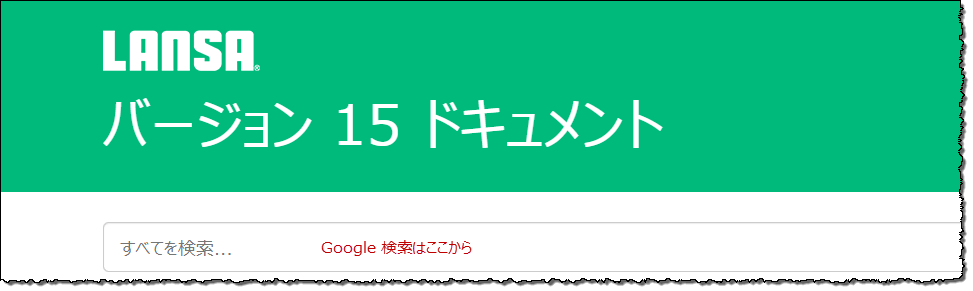
まとまった複数の単語を検索する場合は、二重引用符で言葉を囲むようにしてください。また、@ のような特別な文字を含む言葉は Google では、検索されない可能性があるので注意してください。
Google 検索や F1 コンテキスト・ヘルプによってドキュメントのページが開かれ、ホームページ (とドキュメント内の Google 検索) に移動したい場合は、ツールバーのホームボタン  を利用します。
ツールバーとホーム・ボタンが表示されない場合多くの場合、ページの上下に表示されるハンバーガー・アイコン ([目次を表示]) を使って、目次を表示することができます。
|
|
|


| 1. 各ページでハンバーガー・アイコンをクリック | 2. [ホーム] ボタンをクリックし | 3. ホームーページに戻れます。 |
]]></ac:plain-text-body></ac:structured-macro>
...
ヘルプ
...
(プロパティやメソッドのヘルプ)
...
によっては、この機能が無く、ナビゲーションも限られ、ページだけが提供される場合があります。
...
短所
...
...
クローラーは、ページにインデックスを付けるまで、また、インデックスからページを削除するまでに時間がかかるため、検索結果に
...
404
...
エラーが表示されたり、テキストが検索されたのに、表示されたページにはないという結果になる場合があります。
...
これは、そのドキュメントが存在しない、もしくは変更されたためです。LANSA
...
がつねにドキュメンテーションを最新のものに更新する努力をしていたとしても、この点に関してはどうすることもできません。
...
ドキュメントの印刷
...
その他の
...
Web
...
出力と同様、一度に印刷できるのは、1
...
トピック
...
(または
...
1
...
ページ) のみです。ベストな印刷結果を得るためには、常にツールバーの印刷アイコン  を使うようにしてください。
ブラウザ
ページの閲覧に利用するブラウザにより、結果が異なる場合があります。LANSA のドキュメント・チームでは、ブラウザの最新の変更にできる限り対応するようにしていますが、常に対応できるわけではありません。
| Info |
|---|
ベストな結果を得るには、Edge ブラウザを使ってドキュメントを閲覧することが推奨されています。 |
画像
画像があまりにも縮小されていると、分かりづらくなります。この対処法はありますが、使用するブラウザによります。明瞭な画像を見たい場合は、以下の手順に従ってください。使用するブラウザにより手順は異なります。
ブラウザが Chrome の場合
画像で右クリックし、[新しいタブで画像を開く] を選択し、開かれた新しいタブを開きます。こうすれば、たいての場合は、画像が大きく表示され、比較的見やすくなります。
ブラウザが Firefox の場合
画像で右クリックし、[画像だけを表示] を選択します。画像が拡大され、現在参照しているページの上に表示されます。戻る矢印をクリックすると、元のページに戻ります。
画像を別のタブに表示したい場合は、[このフレーム] から [フレームを新しいタブで開く] を選択して、新しいタブで画像を右クリックして [画像だけを表示] を選択します。
ドキュメント・ページのツールバー
以下はツールバーの簡単な説明です。
| ホームページに進む |
| 現在のトピックの印刷 |
| 検索結果のハイライトをクリア |
| 直前のトピックに戻る |
| 次のトピックに進む |


| ホームページに進む |
| 現在のトピックの印刷 |
| 検索結果のハイライトをクリア |
| 直前のトピックに戻る |
| 次のトピックに進む |
...