Page History
...
Java
...
Service
...
Manager
...
は、Windows
...
サービス・アプリケーションとして実行されます。
...
JSM
...
の開始
...
Windows
...
で
...
JSM
...
サービスの
...
[スタートアップの種類
...
]
...
を
...
[自動
...
]
...
に設定すると、システム起動時に
...
Microsoft
...
サービス
...
コントロール
...
マネージャーによりこのサービスが自動的に開始されます。
...
[手動
...
]
...
に設定した場合、Microsoft
...
サービス・コントロール・マネージャーを使って
...
JSM
...
アドミニストレータを開始する必要があります。
...
JSM
...
アドミニストレータは、Java
...
仮想マシンを開始し、Java
...
サービス・マネージャを起動します。
...
アップグレードが原因で管理プログラムが停止した場合、JSM
...
アドミニストレータを再度開始します。
...
アドミニストレータが開始しない場合は、LANSA
...
サポートのサイト「&<a
...
href="http://www.lansa.com/support/notes/p0452.htm"
...
target="_blank"&>Java
...
のバージョン変更後
...
Windows
...
の
...
JSM
...
を開始できない&</a&>」を参照してください。
...
ユーザーがログオフしたときにJSMサーバーが終了しないようにするには、JVMオプション-Xrsが必要です。
...
プログラム・オプション
...
JSM
...
アドミニストレータの構成オプションは
...
jsmmgrdta.txt
...
ファイルで指定します。
Priority | JSM の処理優先順値です。 指定可能な値は、LOW、HIGH、NORMAL、BELOWNORMAL、ABOVENORMAL です。 省略値は NORMAL です。 |
Instance | インスタンスのパス デフォルトは、..\JSMInstance です。 |
JVM | 実行する Java プログラムのパスです。 別の JRE または JDK を指定するには、Java プログラムへの絶対パスを使用します。 例: C:\Program Files\Java\jdk1.5.0_22\bin\java デフォルトは java です。 |
JVMOptions | Java プログラムのオプションです。 デフォルト値はありません。 出荷時の値は、-Xms128M -Xmx128M -Xrs -Djava.endorsed.dirs=.\endorsed です。 |
...
JSM は、32-ビットの Windows マシンに 32-ビットの JRE、64-ビット Windows に 64-ビットの JRE が必要です。
JSM
...
の終了
トランザクション処理中のクライアント切断や JSM 停止を避けるため、クライアントを受け入れないようにするには、&<a href="intb9_0165.htm"&>Integratorスタジオ&</a&>を使用する必要があります。
トレースのクリア
\[トレースのクリア\] はトレースや一時ディレクトリ内のファイルやサブ・ディレクトリを消去します。
これは、対話モードまたはバッチ・ジョブとして実行できます。インスタンスのパスはjsmmgrdta.txtファイルのから取られます。(「WindowsのJava Service Manager管理」のプログラム・オプションを参照)
バッチ・モードの場合、トレースのクリアは以下のようにコマンド行から実行できます。
clrjsm
...
/batch
...
は、トレースおよび一時ファイルを削除します。
...
clrjsm
...
/batch
...
/trace
...
/temp
...
は、トレースと一時ファイルを削除します。
...
clrjsm
...
/batch
...
/temp
...
は一時ファイルを削除し、トレース・ファイルは削除しません。
...
clrjsm
...
/batch
...
/trace
...
は、トレース・ファイルを消去し、一時ファイルは消去しません。
対話モードでは、スタート | プログラム | メニューから \ [インスタンスのクリア\] ダイアログを開き、トレースのクリアを実行することができます。 \ [インスタンスのクリア\] ダイアログからトレース消去時の希望のアクションを選択します。 !worddavaf485e25f57cd86bb5b0fc63f3f1b1cc.png|height=32,width=32! 以下のいずれかを選択します。 トレースのクリアはトレースおよび一時ファイルを削除します。 一時ファイルのクリアは、一時ファイルを削除、トレース・ファイルは削除しません。。 \[クリア\] ダイアログからトレース消去時の希望のアクションを選択します。
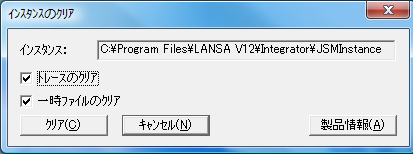
以下のいずれかを選択します。
- トレースのクリアはトレースおよび一時ファイルを削除します。
- 一時ファイルのクリアは、一時ファイルを削除、トレース・ファイルは削除しません。
[クリア] を押して、削除処理を開始します。