Page History
...
INT003 - LANSAユーザー・エージェントの使用
このステップを完了するには、Microsoft Excel がPC に インストールされていなければいけません。
このステップでは、Excel スプレッドシートを作成し、ホスト構成ファイル SendCVSFile.lih を修正して、ユーザー・エージェントで .csv ファイルの代わりに .xls ファイルをソースとして使用できるようにします。ユーザー・エージェントは、スプレッドシートを読み込み、内容を表示します。その後、ファンクション iiiFN03 で処理するためにデータを CSV 形式でサーバーに送信します。ファンクション iiiFN03 は、LANSA ユーザー・エージェントに応答を返します。ファンクション iiiFN03 では、RECEIVE コマンドにキーワード SVMODE(*IGNORE) が必要です。これは、Excel スプレッドシートは、フィールド名ではない列見出しで定義されるからです。必要であれば、iiiFN03 を修正します。
最初に、ユーザー・エージェントを使用して、送信するデータを含むファイルを作成する必要があります。ファイルには、社員番号とその社員の新しい給与のリストが含まれます。 1. Windows
- Windows で Excel を開始します。
...
- 図に示すように、シート 1 の左上 15 個のセルに以下のデータを入力します。
...
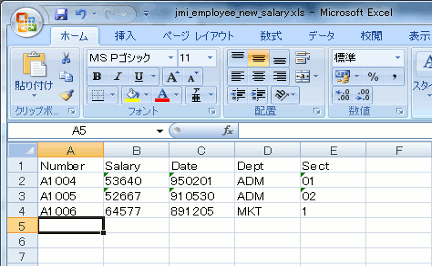
...
- 重要な注意点:
...
値を入力する前に、セル E1 から E3 をテキストとしてフォーマットしてください。フォーマットしない場合、入力した値は数値として扱われます。
Excel スプレッドシートには列見出しが必要です。ファンクションでは、見出しがあることが前提になっており、この見出しは無視されます。ですから、列見出しの行は含まれず、最初のデータ行は無視されることに注意が必要です。
...
サーバー側 RDML ファンクションが実行される区画の PSLMST ファイルの EMPNO 列に社員 ID (A1004、A1005、A1006) が存在していることを確認します。 (このデータが PSLMST ファイルに存在しない場合、既存の社員 ID を代用します)。残りのデータを表示されている通りに入力します。
[ファイル] メニューで [名前を付けて保存]
...
オプションを選択し、以下のオプションを指定します。
保存場所
SendCSVFile ソリューションを定義したプロジェクト・ディレクトリを探します。例:c:\program files\lansa\integrator\Studio\workspace\iii 研修\solutions\SendCSVFile
...
ファイル名
iii_employee_new_salary.xls
ファイルの種類
Microsoft Excel ワークブック(*.xls)
...
- Excel を終了します。
- Integrator スタジオで iii 研修プロジェクトが開いている状態で、SendCSVFile.lih
...
- をプロパティ・エディターで開きます。
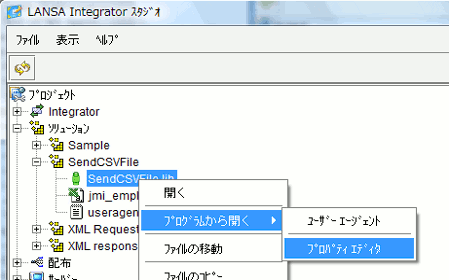
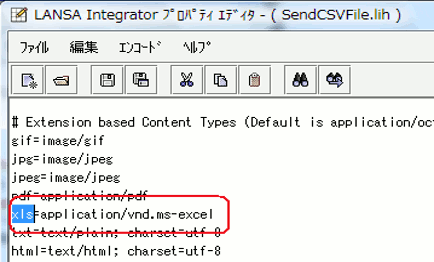
- [検索] を使用して xls エントリーを探します。赤で示されたエントリーがすでに存在しています。この行は、ユーザー・エージェントで.XLSファイルを表示する場合に使用するWindowsアプリケーションを定義します。
- uri のエントリーを探し、下の画像に示されているようにxls.uri=/cgi-bin
...
- .
...
- .
...
- .のエントリーを修正します。これは、xlsファイルを処理する際に呼び出すプログラムやファンクションを見つける場合にJSMがDC@W29で検索するサービスを定義します。
...
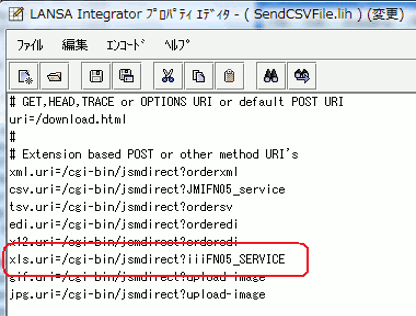 Windows で JSM サーバーを使用している場合、エントリーを以下のように変更します。xls.uri=/cgi-bin/jsmdirect.exe?iiiFN03_SERVICE
...
- 8.
...
- 構成ファイルの最後に新しいセクションを追加して、Excel スプレッドシートのどのシートを読み込むべきか、表示する前にスプレッドシートの変換方法を
...
- LANSA
...
- ユーザー・エージェントに伝えます。#
# Excel processing
#
excel.convert=text/comma-separated-values;charset=utf-8
...
excel.sheet=Sheet1
...
- 9.
...
- 変更を保存して.プロパティ・エディターを閉じます。
...
- 10.
...
- 以前と同様に、SendCSVFileソリューションのユーザー・エージェントを開き、Excelファイルiii_employee_salary_amendments.
...
- xlsを開いてこのファイルをJSMサーバーに送信します。応答は以前と同じになります。