Page History
...
- LANSA Integrator スタジオで自身のプロジェクトのタブを選択します。
- [ソリューション] を選択し、右クリックしてコンテキスト・メニューを開きます。
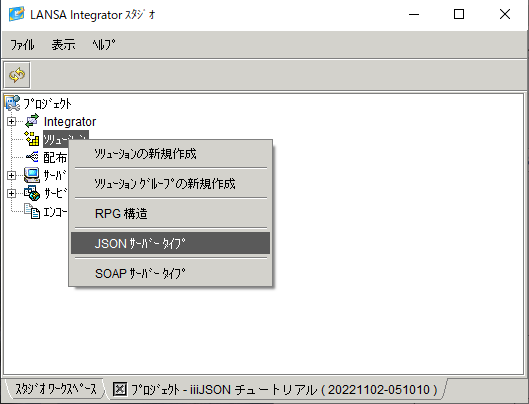
- メニューから [JSON サーバータイプ] のオプションを選択します。
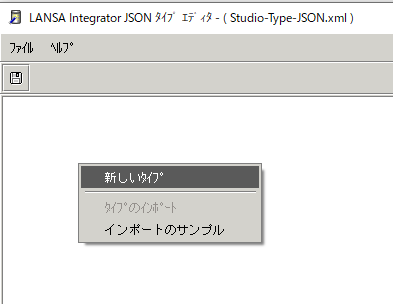
LANSA Integrator JSON タイプ・エディタが開きます。 - 空いているスペースを右クリックしてコンテキスト・メニューを開き、[新しいタイプ] を選択します。
[LANSA Integrator JSON タイプ エディタ] のダイアログが表示されます。 Employee と入力します。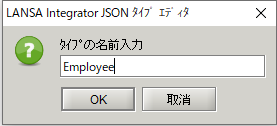
- [LANSA Integrator JSON タイプ エディタ] のダイアログ・ボックスに新しいタイプの名前 (Employee) を入力して[OK] をクリックします (または Enter キーを押します)。
- 次に Employee タイプを構成するエレメントを定義する必要があります。
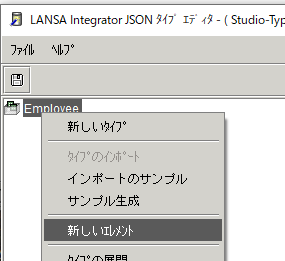
このエレメントを定義するには、以下の手順に従ってください。- Employee を右クリックしてコンテキスト・メニューを開きます。
- コンテキスト・メニューで [新しいエレメント] を選択します。
[エレメント] ダイアログ・ボックスが開きます。
- 最初のエレメントの名前は employeeId と入力します。このエントリーの大文字/小文字に注意してください。最初の文字は小文字です。その他の単語の最初の文字(この場合はId)は大文字です。
ドロップダウン・リストの [値] で [String] を選択します。 - OKを押します。
ダイアログは、追加のエレメントを入力できるよう、開いた状態になっています。 - employeeId と同じ方法で 2 番目のエレメントを入力します。
つまり、名前に firstName と入力して、 [値] で [String] を指定します。 - 3番目のエレメントsalaryエレメントを作成します。
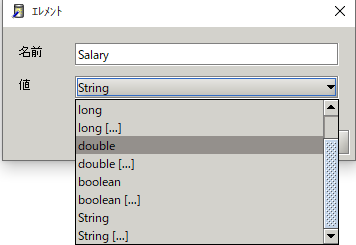
給与の [値] は、該当する数値タイプ (double) になります。 - [値] に [String] を指定して最後のエレメント surname を作成します。
- [キャンセル] ボタンをクリックして、エレメントのダイアログボックスを閉じます。
- 次にもう 1 つのタイプを追加します。空いているスペースを右クリックしてコンテキスト・メニューを開き、[新しいタイプ] を選択します。
- [LANSA Integrator JSON タイプ エディタ] のダイアログ・ボックスに新しいタイプの名前 Employees を入力して [OK] をクリックします (または Enter キーを押します)。
- 次に Employees タイプを構成するエレメントを定義する必要があります。
このエレメントを定義するには、以下の手順に従ってください。- Employees を右クリックしてコンテキスト・メニューを開きます。
- コンテキスト・メニューで [新しいエレメント] を選択します。
[エレメント] ダイアログ・ボックスが開きます。
- 最初のエレメントの名前は employees と入力します。このエントリーの大文字と小文字に注意してください。最初の文字は小文字です。
ドロップダウンリストから値 Employee […] を選択します。これは、応答が社員の配列であることを示しています。 - [OK] を押します。
ダイアログは、追加のエレメントを入力できるよう、開いた状態になっています。 - [キャンセル] ボタンをクリックして、エレメントのダイアログボックスを閉じます。
- 次にもう 1 つのタイプを追加します。空いているスペースを右クリックしてコンテキスト・メニューを開き、[新しいタイプ] を選択します。
- [LANSA Integrator JSON タイプ エディタ] のダイアログ・ボックスに新しいタイプの名前 EmployeeDeptSect を入力して [OK] をクリックします (または Enter キーを押します)。
- 次に EmployeeDeptSect タイプを構成するエレメントを定義する必要があります。
このエレメントを定義するには、以下の手順に従ってください。- EmployeeDeptSect を右クリックしてコンテキスト・メニューを開きます。
- コンテキスト・メニューで [新しいエレメント] を選択します。
[エレメント] ダイアログ・ボックスが開きます。
- 最初のエレメントの名前は departmentCode と入力します。このエントリーの大文字/小文字に注意してください。最初の文字は小文字です。もう1つの単語の最初の文字は大文字です (この場合はCode)。
ドロップダウン・リストの [値] で [String] を選択します。 - [OK] を押します。
ダイアログは、追加のエレメントを入力できるよう、開いた状態になっています。 - employeeId と同じ方法で 2 番目のエレメントを入力します。
つまり、名前に sectionCode を入力して、 [値] に [String] を指定します。 - [キャンセル] ボタンをクリックして、エレメントのダイアログボックスを閉じます。
これで、Web サービスをサポートするために必要となる JSON ・タイプが作成されました。 - 保存ボタン、Ctrl + S キー、[ファイル] メニューの [保存] のいずれかを使って変更を保存します。
- [ファイル] メニューの [終了]、または Alt + F4 キーを使って、LANSA Integrator JSON タイプ エディタ を終了します。