Page History
[  |../../index.htm#lansa/l4wdev03_0275.htm]
現在地:
...
フィールド名
EMPNO
説明
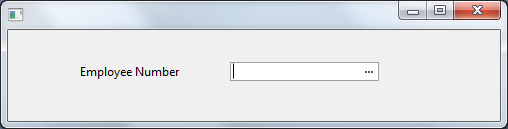
フィールドをフォーム上にプロンプタつき編集ボックスとして表示します。
標準的な編集ボックスに、プロンプタを添えて表示することができます。まず、プロンプタを作成します。プロンプタ・フォームは次の条件を満たさなければなりません。
- デフォルトのプロパティが設定されていること
- (OKボタンを押すなどにより)画面を閉じたとき、Modalresult(ok)を返すような仕組みがあること
サンプルの作成方法
- EMPNOPRMTというフォームを作成し、下記に示す、プロンプタのコードを貼り付けてください。
- コンポーネント・エディターでEMPNOフィールドを開き、下記に示す、フィールドのコードを貼り付けてください。
- フォームを作成し、下記に示す、フォームのコードをコピーしてください。これをコンパイル、実行します。
動作
作成したプロンプタ・フォームはガイドラインに従っていなければなりません。以下のようにフォームにプロパティを追加し、これをフォームの省略時プロパティとしてください(例:Defaultpty(p_Employee_number))。
Define_Pty Name(p_Employee_number) Get(*auto #empno) Set(set_empno)
...
ユーザーが (F4キーやの省略記号 (...) ボタンを押して) プロンプタを起動した時、このプロパティ一式が呼び出されます。呼び出されると、プロパティにはフィールドの現在値が設定されます。これを利用すると、実際にプロンプタ・フォームを表示する前に、正しい社員が選択されているかどうか確認することができます。
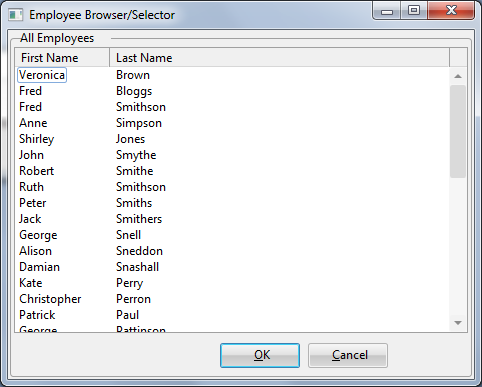
応答を要求するフォームが表示されます。ここで新しい社員を選択してOKボタンを押すと、フォームは画面から消えます。その後、OKボタンのハンドラーが、フォームのModalresultをokと設定します(Modalresult(ok))。これはフィールドに対して、処理が正常に終了し、新しい社員が選択された旨を通知するものです。逆にModalresultが未設定であれば、ユーザーがキャンセルしたため、新しい値に対する処理は必要ないことを表します。
最後に、省略値プロパティを参照してプロンプタの値を調べ、新しい値になるよう表示を更新します。
プロンプタのソース
Function Options(*DIRECT) Begin_Com Role(*EXTENDS #PRIM_FORM) Defaultpty(p_Employee_number) Clientheight(463) Clientwidth(656) Formstyle(Owned) Height(490) Layoutmanager(#LAYOUT2) Left(330) Popupmenu(#PMNU_1) Top(127) Width(664) Define_Com Class(#PRIM_GPBX) Name(#GPBX_2) Caption('All Employees ') Displayposition(1) Height(463) Layoutmanager(#LAYOUT1) Left(0) Parent(#COM_OWNER) Popupmenu(#PMNU_1) Tabposition(1) Tabstop(False) Top(0) Width(656) Define_Com Class(#PRIM_LTVW) Name(#LISTVIEW) Displayposition(1) Height(402) Left(6) Parent(#GPBX_2) Popupmenu(#PMNU_1) Tabposition(1) Top(15) Width(644) Define_Com Class(#PRIM_LVCL) Name(#LVCL_1) Caption('First Name') Captiontype(Caption) Displayposition(1) Parent(#LISTVIEW) Sortonclick(True) Source(#GIVENAME) Width(35) Define_Com Class(#PRIM_LVCL) Name(#LVCL_2) Caption('Last Name ') Captiontype(Caption) Displayposition(2) Parent(#LISTVIEW) Sortonclick(True) Source(#SURNAME) Width(50) Widthtype(Remainder) Define_Com Class(#PRIM_LVCL) Name(#LVCL_3) Parent(#LISTVIEW) Source(#EMPNO) Visible(False) Width(20)
...
Define_Com Class(#PRIM_ATLM) Name(#LAYOUT1) Define_Com Class(#PRIM_ATLI) Name(#IL301) Attachment(Center) Manage(#LISTVIEW) Marginbottom(2) Marginleft(2) Marginright(2) Margintop(2) Parent(#LAYOUT1) Define_Com Class(#PRIM_SPLM) Name(#LAYOUT2) Orientation(Vertical) Define_Com Class(#PRIM_SPLI) Name(#IS102) Manage(#GPBX_2) Parent(#LAYOUT2) Weight(1) Define_Com Class(#PRIM_PMNU) Name(#PMNU_1) Define_Com Class(#PRIM_MITM) Name(#HSPLIT) Caption('Split Form Horizontally') Displayposition(1) Parent(#PMNU_1) Define_Com Class(#PRIM_MITM) Name(#VSPLIT) Caption('Split Form Vertically') Displayposition(2) Enabled(False) Parent(#PMNU_1) Define_Com Class(#PRIM_PANL) Name(#PANL_1) Displayposition(2) Height(40) Left(4) Parent(#GPBX_2) Tabposition(2) Tabstop(False) Top(419) Width(648) Define_Com Class(#PRIM_ATLI) Name(#ATLI_1) Attachment(Bottom) Manage(#PANL_1) Parent(#LAYOUT1) Define_Com Class(#PRIM_PHBN) Name(#PB_OK) Buttondefault(True) Caption('&OK') Displayposition(1) Left(208) Parent(#PANL_1) Tabposition(1) Top(8) Define_Com Class(#PRIM_PHBN) Name(#PHBN_2) Buttoncancel(True) Caption('&Cancel') Displayposition(2) Left(296) Parent(#PANL_1) Tabposition(2) Top(8) Group_By Name(#TREEITEMS) Fields(#DEPTMENT #DEPTDESC #SECTION #SECDESC #EMPNO #FULLNAME)
...
Define_Pty Name(p_Employee_number) Get(*auto #empno) Set(set_empno)
...
Ptyroutine Name(set_empno) Define_Map For(*input) Class(#empno) Name(#employee)
...
Selectlist Named(#LISTVIEW)
...
Continue If('#Employee *ne #empno')
...
Set Com(#listview.currentitem) Focus(true) Selected(true)
...
Endselect
...
Endroutine
...
Evtroutine Handling(#com_owner.CreateInstance) Set Com(#com_owner) Caption('Employee Browser/Selector')
...
* Change Field(#TREEITEMS) To(*NULL)
...
* Select Fields(#DEPTMENT #SECTION #EMPNO #SURNAME #GIVENAME) From_File(PSLMST) Select Fields(#LISTVIEW) From_File(PSLMST) Fetch Fields(#DEPTDESC) From_File(DEPTAB) With_Key(#DEPTMENT) Keep_Last(50) Fetch Fields(#SECDESC) From_File(SECTAB) With_Key(#DEPTMENT #SECTION) Keep_Last(50) Use Builtin(BCONCAT) With_Args(#GIVENAME #SURNAME) To_Get(#FULLNAME)
...
Add_Entry To_List(#LISTVIEW) Set Com(#ListView.currentitem) Image(#vi_employ) Endselect
...
Endroutine
...
Evtroutine Handling(#VSPLIT.Click) Set Com(#layout2) Orientation(vertical) Set Com(#VSplit) Enabled(False) Set Com(#HSplit) Enabled(True) Endroutine
...
Evtroutine Handling(#HSPLIT.Click) Set Com(#layout2) Orientation(horizontal) Set Com(#HSplit) Enabled(False) Set Com(#VSplit) Enabled(True) Endroutine
...
Evtroutine Handling(#PB_OK.Click)
...
Invoke Method(#COM_OWNER.CLOSEFORM)
...
Set Com(#com_owner) Modalresult(ok)
...
Endroutine End_Com
...
フィールドのソース
Begin_Com Role(*EXTENDS #PRIM_OBJT)
...
Begin_
...
Com Role(*
...
Visual #PRIM_EVEF)
...
Name(#ENTRYFIELD)
...
Defaultvisual(True)
...
Height(19)
...
Usepicklist(False)
...
Width(209)
...
End_Com
...
Begin_
...
Com Role(*
...
prompter #EMPNOPRMT)
...
Name(#PROMPTER)
...
Defaultprompter(True)
...
End_Com
...
End_Com
...
フォームのソース
Function Options(*DIRECT)
...
Begin_
...
Com Role(*
...
EXTENDS #PRIM_FORM)
...
Clientheight(108)
...
Clientwidth(492)
...
Height(135)
...
Left(304)
...
Top(155)
...
Define_
...
Com Class(#EMPNO.Visual)
...
Name(#EMPNO)
...
Displayposition(1)
...
Left(72)
...
Parent(#COM_OWNER)
...
Showprompter(True)
...
Tabposition(1)
...
Top(32)
...
Usepicklist(False)
...
Width(299)
...
End_Com
外観
| Note |
|---|
注:
|
...
|
...
|
...
|
...