Page History
SQL Server がインストールされ、SQL 認証が有効になっていることが前提となります。また、データベース・ユーザーは、SQL 認証を使用する必要があります。Windows 認証はサポートされていません。(Windows 認証は、ほとんどの場面で問題ありませんが、唯一、Git Deploy Hub 実行時にシステム・アカウントが使用されるため、Windows 認証は使用できません。)
...
- 64 ビットの Git をここからインストールします。マシンが 64 ビットの場合は、自動的に 64 ビット版がダウンロードされます。Putty ではなく、SSH セキュリティを選択します。
これを選択しないと、32 ビットの Git が ASP.NET 経由で実行された時に、C:Windows\SysWOW64\config\systemprofile\.ssh\id_rsa から SSH キーを取得しようとしても、アクセス許可が不十分でエラーになります。
...
- ここから Git Extensions をインストールします。Putty ではなく、SSH セキュリティを選択します。
...
- 非公開リポジトリの SSH キーを選択します。
公開されている GitHub リポジトリの場合は、この手順は必要ありません。
ターゲット・システムでは、中央 Git リポジトリへの読み取りアクセスのみが必要となります。中央の Git リポジトリが非公開の場合のみ、キーが必要です。
...
- 所属の組織が非公開リポジトリへの読み取りアクセスに使用している、既存の SSH キーを使用することも可能です。あらゆる場所にある、すべての Git リポジトリを変更できる権限を持つ SSH キーは使用しないでください。ファイル名が id_rsa に変更されていることを確認してください。
もしくは、
- 所属の組織が非公開リポジトリへの読み取りアクセスに使用している、既存の SSH キーを使用することも可能です。あらゆる場所にある、すべての Git リポジトリを変更できる権限を持つ SSH キーは使用しないでください。ファイル名が id_rsa に変更されていることを確認してください。
...
SSHキーを生成することができます。Gitをインストールする際に、SSHキーの生成ユーティリティーが含まれます。このユーティリティは、次のディレクトリにあります。%GIT_INSTALL_ROOT%\usr\bin\ssh-keygen.exe
例えば、デフォルトのインストール場所を使った場合は、以下の場所になります。"c:\program files\git\usr\bin\ssh-keygen.exe"
...
- デフォルトの場所に、デフォルトのファイル名でキーが作成されますので、各プロンプトに対して Enter キーをクリックください。
次の 2 つのファイルが作成されます。c:\users\<username>\.ssh\id_
...
rsa and c:\users\<username>\.ssh\id_rsa.pub
...
- 公開 SSH キーで GitHub を構成します。
...
- 公開 SSH キーが含まれるファイルを編集し(例:
c:\users\<ユーザー名>\.ssh\id_rsa.pub)、内容をすべてクリップボードにコピーします。正しいファイルであることを確認するために、コンテンツが 'ssh-rsa'、'ssh-ed25519'、'ecdsa-sha2-nistp256'、'ecdsa-sha2-nistp384'、'ecdsa-sha2-nistp521' のいずれかで始まっていることを確認してください。
- 公開 SSH キーが含まれるファイルを編集し(例:
...
- GitHub リポジトリの Settings/Deploy Keys を開き、[Add Deploy Key] をクリックします。
...
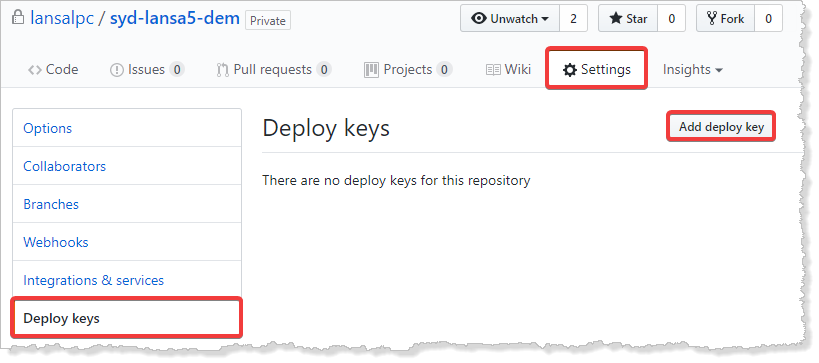
...
- "deploy key already in use " (デプロイは既に使用中) というエラーが表示された場合は、新しい SSH キーを生成する (または、企業アカウントで GitHub チームを使用する) 必要があります。
d. デプロイ・キーに適切なタイトルをつけ、この公開キーをキーフィールドに貼り付けます。
...
- デプロイ・キーに適切なタイトルをつけ、この公開キーをキーフィールドに貼り付けます。
LANSA クックブックのリポジトリを C: ドライブのルートに複製して、patch/paas
...
ブランチに切り替えます。
Panel bgColor #D3D3D3 $ cd \
$ git clone https://github.com/robe070/cookbooks.git lansa
$ cd lansa
$ git checkout -f patch/paas
...
最新の変更を LANSA クックブック・リポジトリにプルします。
Panel bgColor #D3D3D3 $ cd \lansa
$ git pull origin
...
メインのインストール:
IIS のインストールと構成、Web サーバーのインストール、アプリケーションのインストール (データベースは必要に応じて作成) を行います。
以下の手順では、データベースの接続に SQL Server 認証が使われていること、また Git サーバーのアクセスに SSH キーがすでに使われていることが想定されています。そのため、cd %temp% をスクリプトで使用する際に認証プロンプトが表示されることはありません。Panel bgColor #D3D3D3 $ cd \lansa\scripts
$ AutomateDeploymentTarget.ps1 -DatabaseServer myserver\instance -DatabaseUser
auser -WebUser anotheruser -app1repourl git@github.com:youruser/yourrepo.git -
app1branch masterDatabaseServer パラメータが指定されない場合、現在のマシン上のデフォルトの SQL Server のインスタンスがデフォルトになるので注意してください。
パスワードの安全性を確保するため、スクリプトでパスワードの入力が求められます。
オプションのパラメータやそのデフォルト値の説明は、スクリプトを参照してください。
データベース・ユーザーが存在し、データベース作成が可能であることが必須条件です。
...
Web ユーザーにデータベースへのアクセス権を与えます。
サーバー・モジュールへのアクセス時に 404 エラーが発生する場合は、Web ユーザーのデータベースのアクセス権に問題がある可能性が高いことに注意してください。Web ユーティリティ・テストを実施すると、問題が識別できます。
...
LANSA ライセンスを取得し、インストールします。
詳細は Web を参照してください。
*LICENSES プロセスが "WEBSERVR" としてLANSA プログラムのフォルダ内にインストールされています。すべてのアプリケーションがライセンスにアクセスできるよう、共有フォルダにライセンスを保存することを選択してください。共有フォルダは、c:\program files (x86)\Common Files\LANSA です。
...
以下のURLを使って、Web サイトが正しく構成されているかテストします。
http://localhost/CGI-BIN/LANSAWEB?About
...
以下の URL でアプリケーションが動作することを確認します。
...
http://localhost/app1/dem/my_main.html