Page History
[  |../../index.htm#lansa/l48a_0020.htm]
Visual LANSA フレームワーク ガイド > 重要な概念 > OBJECT-ACTION ユーザー・インターフェース > PC 経験者なら使い慣れた OBJECT-ACTION
...
Wiki Markup
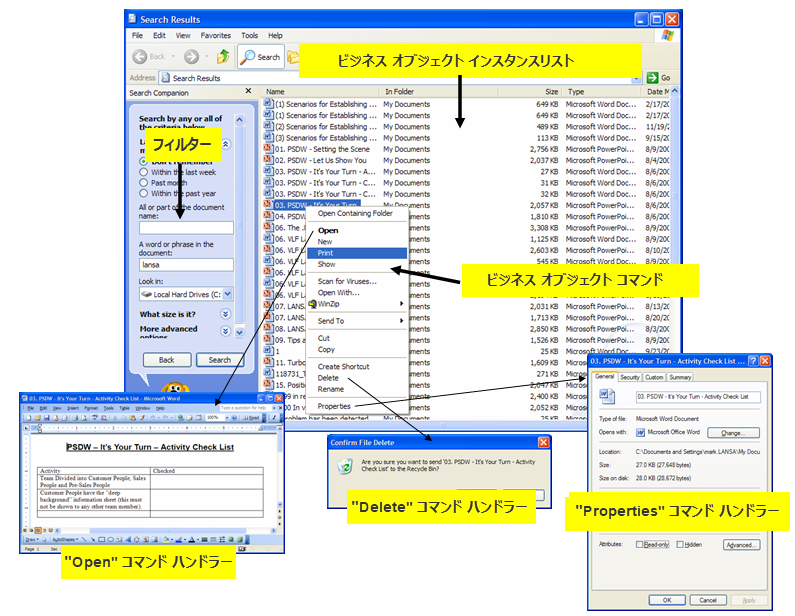
また、以下にも注意してください。
フィルター | ここに検索するドキュメントを指定します。 |
|---|---|
ビジネス・オブジェクト・インスタンスリスト | フィルターの検索基準にマッチした(例えば)MS-WordやMS-PowerPointドキュメントのリスト。これらのドキュメントはユーザーのビジネス・オブジェクトになります。 |
ビジネス・オブジェクト・コマンド | 右クリックでポップアップ・メニューに表示 (例:開く、印刷、削除、プロパティなど)。 ツール・バーのアイコンをクリックしてコマンドを実行できる場合もあります。 |
コマンド・ハンドラー | コマンドを実行したときに走るプログラム。このサンプルでは、MS-Wordが開くコマンド、本当に削除して良いかどうか確認するメッセージ・ボックス、ドキュメントのプロパティを扱い、それが複数のタブでそれぞれのフォームに表示されます。 |
|
このサンプルでは、高度なOBJECT-ACTIONアプローチが利用されています。 ACTIONアプローチが利用されています。
OBJECT-ACTION設計は非常に低いレベルに至るまで適用されています。
MS-PowerPointで矢印の終点の形を変えることを考えてみます。
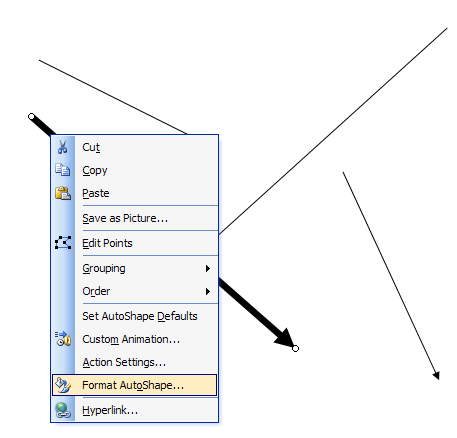
OBJECT(矢印)を選択してACTION(オートシェイプの書式設定)を選択します。
[ |../../index.htm#lansa/l48a_0020.htm]を選択します。