Page History
スライドイン・パネルが開いている Visual LANSA エディターに切り替えます。
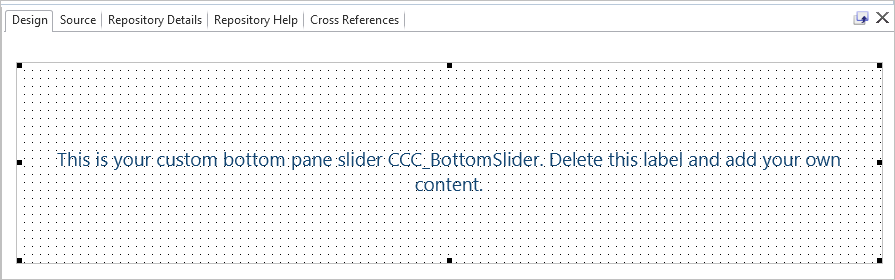
テキストの付いたラベルを選択して、削除します。
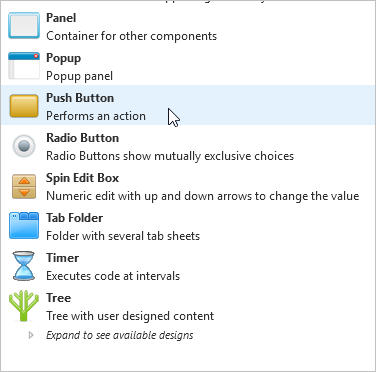
次に、左の [コントロール] タブを表示して、プッシュ・ボタンをパネルにドラッグします。
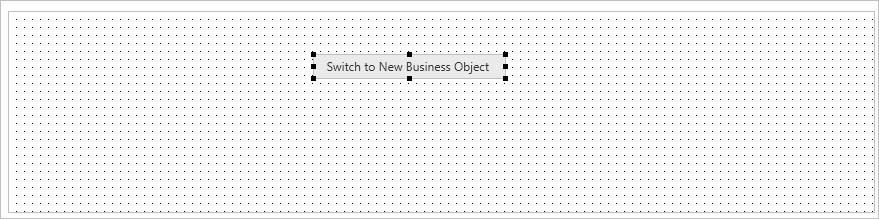
このボタンのキャプションに "[ビジネス・オブジェクト名]に切り替え:" と入力します。
クリックを処理するボタンのイベント・ルーチンを作成します。
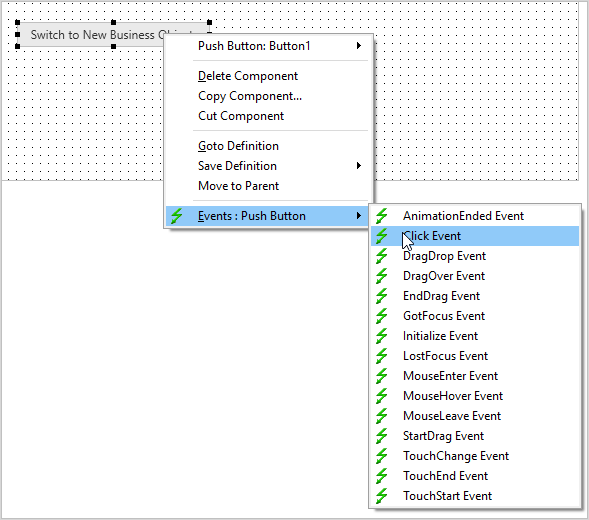
ビジネス・オブジェクトに切り替えるためには、ユーザー・オブジェクト名を知っていなければいけません。この名前を見つけるには、ワークベンチを表示させて、自分のビジネス・オブジェクトの [ユーザー オブジェクト タイプ] をチェックします。この名前をコピーします。
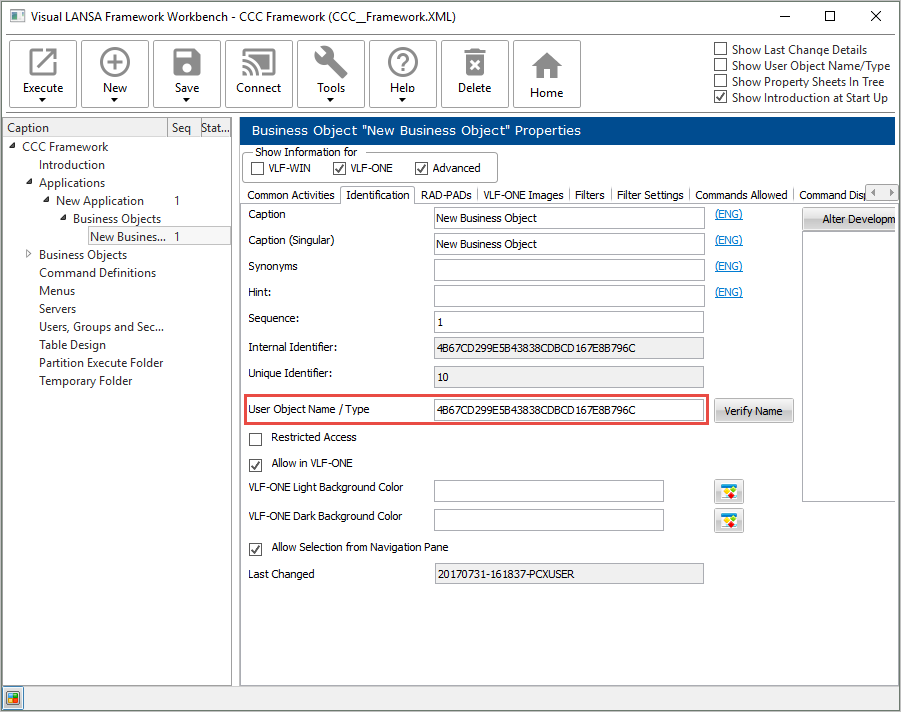
Visual LANSA エディターに戻り、次のコードを Click イベント・ルーチン内に追加し、ビジネス・オブジェクトの名前を自分のものに置き換えます。
[  |../../index.htm#lansa/vlfonetutorials_0250.htm]
Visual LANSA フレームワーク ガイド > チュートリアル > VLF-ONE Web アプリケーションのチュートリアル > 切り替えと通知 > スライダーを変更してビジネス・オブジェクト (起動) に切り替え
...
#avFrameworkManager.avSwitch Caller(#COM_OWNER) Toobjectnamed(4B67CD299E5B43838CDBCD167E8B796C)パネルをコンパイルします。
ワークベンチに切り替えて、VLF-ONE アプリケーションとしてフレームワークを実行します。 下端スライダー・パネルを表示します。 !worddavaf485e25f57cd86bb5b0fc63f3f1b1cc.png|height=32,width=32! ボタンをクリックしてビジネス・オブジェクトに切り替えます。 !worddavaf485e25f57cd86bb5b0fc63f3f1b1cc.png|height=32,width=32!
下端スライダー・パネルを表示します。
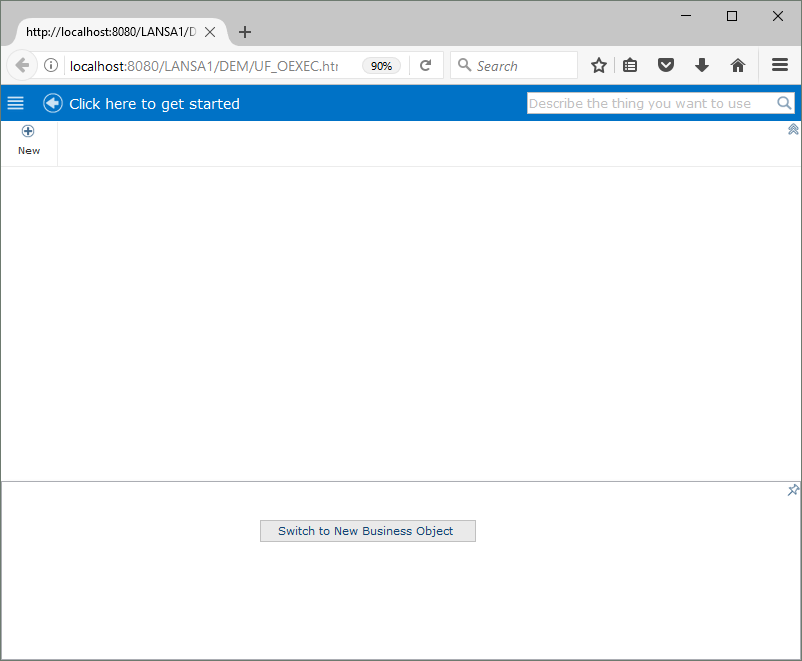
ボタンをクリックしてビジネス・オブジェクトに切り替えます。
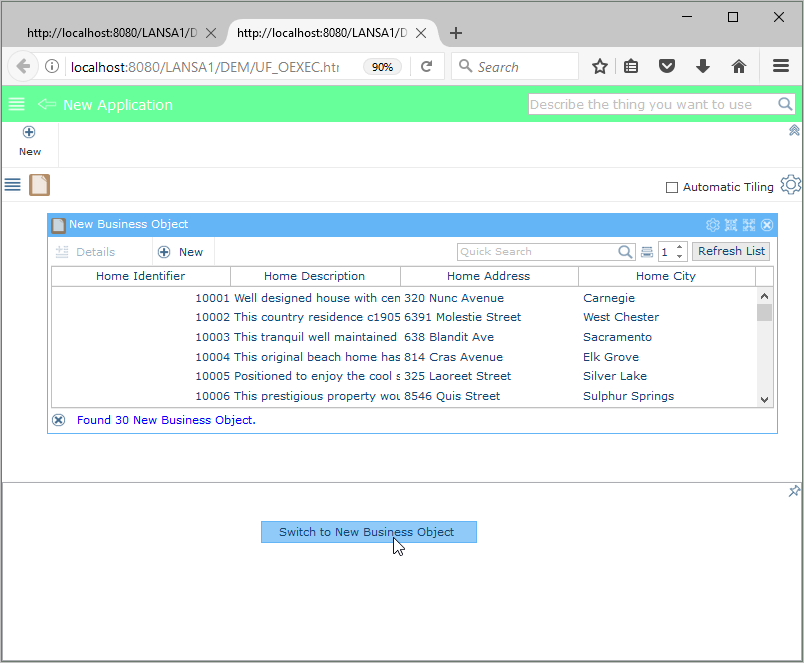
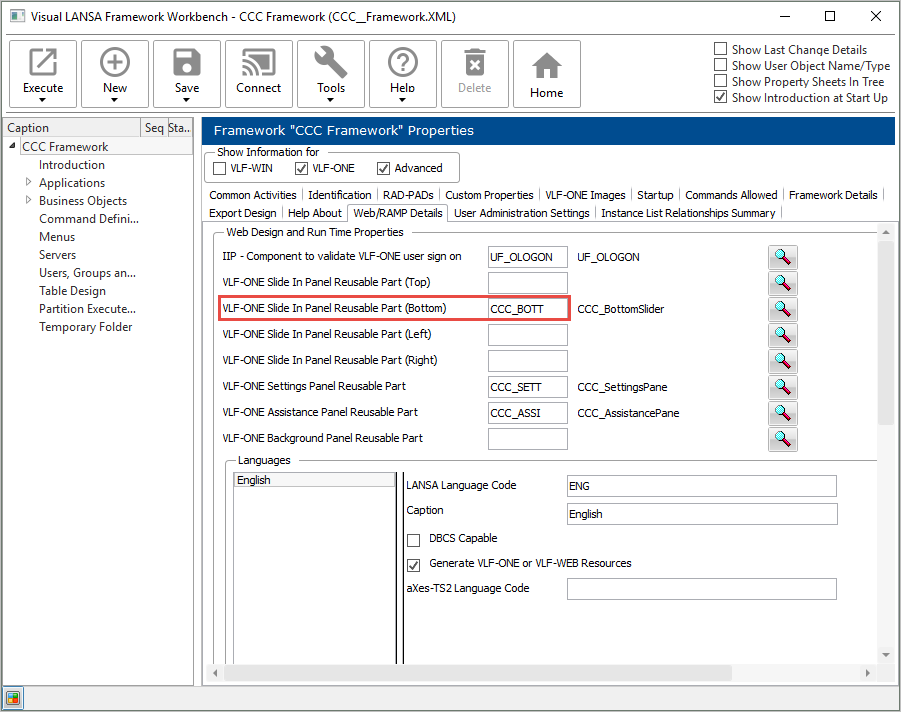
下部ペインのスライダーがフレームワークの 下部ペインのスライダーがフレームワークの \ [Web/RAMP 詳細\] にスナップインされていることを確認してください。 !worddavaf485e25f57cd86bb5b0fc63f3f1b1cc.png|height=32,width=32! [ !worddavaf485e25f57cd86bb5b0fc63f3f1b1cc.png|height=32,width=32! |../../index.htm#lansa/vlfonetutorials_0250.htm]にスナップインされていることを確認してください。