Versions Compared

Key

  • This line was added.
  • This line was removed.
  • Formatting was changed.

[ Image Removed |../../index.htm#lansa/lansa048_1200.htm]
Visual LANSA フレームワーク ガイド > チュートリアル > VLF-WIN アプリケーションのチュートリアル > VLF000 - フレームワーク・アプリケーションの実行 > ステップ 2. アプリケーションの実行

...

Wiki Markupこのステップでは、付属のサンプル・アプリケーションを実行します。ここでは、ビジネス・オブジェクト、フィルター、インスタンスリスト、コマンド、コマンド・ハンドラーの概要を学びます。詳細については、「[<span style="color: #0000ee"><span style="text-decoration: underline; ">重要な概念</span></span>|key_concepts.htm#_Ref2144930]」を参照してください。 1.  フレームワークのアプリケーションが左側に表示されます。      それぞれのアプリケーションを展開すると、それに関連するビジネス・オブジェクトを表示できます。 !worddavaf485e25f57cd86bb5b0fc63f3f1b1cc.png|height=32,width=32!   2.  \[プログラミング テクニック\] アプリケーションを選択して、\[基本\] のノードを展開します。 3.  \[基本ビジネスオブジェクト\] を選択します。      2 つのパネルが表示されます。      左側のパネルは社員データの検索に使用するフィルターです。      右側のパネルには、社員の検索結果のインスタントリストが表示されます。      左下のボタンを使って、ナビゲーション・ツリーをボタンとして表示することができます。 !worddavaf485e25f57cd86bb5b0fc63f3f1b1cc.png|height=32,width=32!   !worddavaf485e25f57cd86bb5b0fc63f3f1b1cc.png|height=32,width=32!            [ !worddavaf485e25f57cd86bb5b0fc63f3f1b1cc.png|height=32,width=32! |../../index.htm#lansa/lansa048_1200.htm]
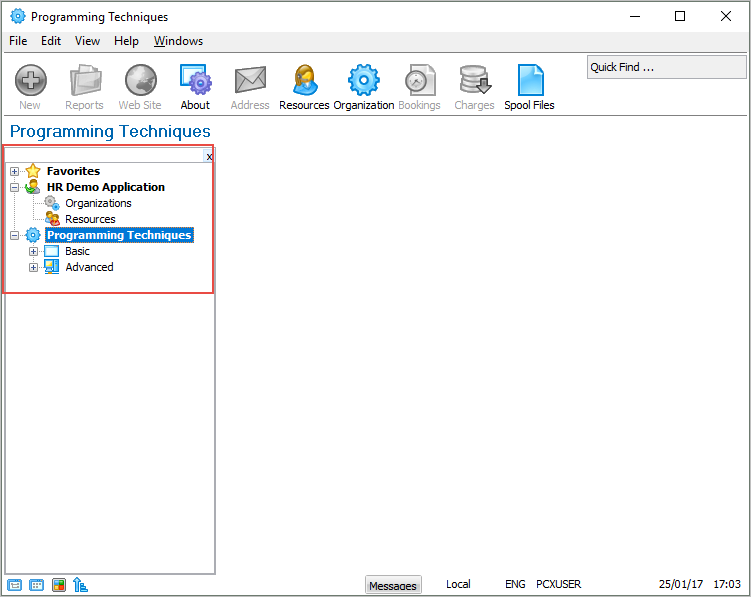
  1. フレームワークのアプリケーションが左側に表示されます。
    それぞれのアプリケーションを展開すると、それに関連するビジネス・オブジェクトを表示できます。
    Image Added

  2. [プログラミング テクニック] アプリケーションを選択して、[基本] のノードを展開します。

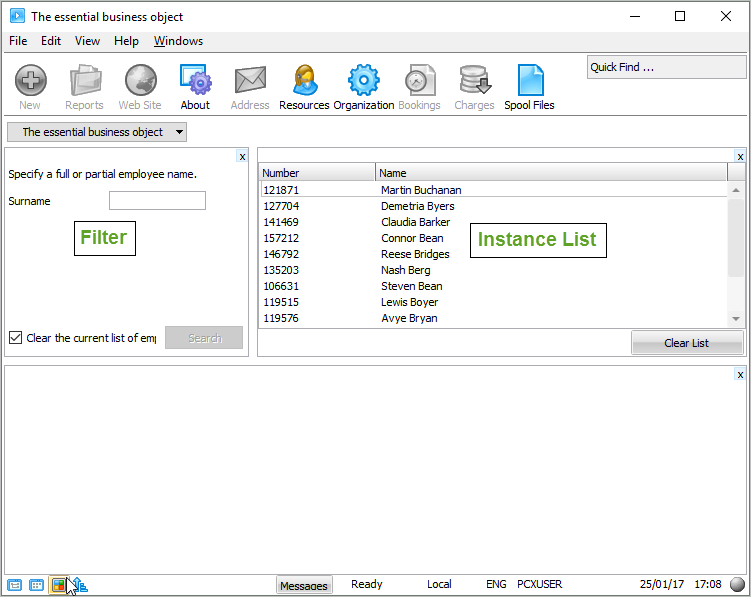
  3. [基本ビジネスオブジェクト] を選択します。
    2 つのパネルが表示されます。 
    左側のパネルは社員データの検索に使用するフィルターです。
    右側のパネルには、社員の検索結果のインスタントリストが表示されます。
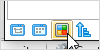
    左下のボタンを使って、ナビゲーション・ツリーをボタンとして表示することができます。

    Image Added

    Image Added