Versions Compared

Key

  • This line was added.
  • This line was removed.
  • Formatting was changed.

[ Image Removed |../../index.htm#lansa/ramptutorialsbasic_0220.htm]
現在地: RAMP-TSガイド > RAMP VLF-ONE のチュートリアル > RAMP-ONE04: システム状態の処理をナビゲート > ステップ 10ステップ 9. VLF-ONE アプリケーションを実行する

...

を参照して、フレームワークを VLF-ONE アプリケーションとして起動させ、サインインして WRKACTJOB を実行します。
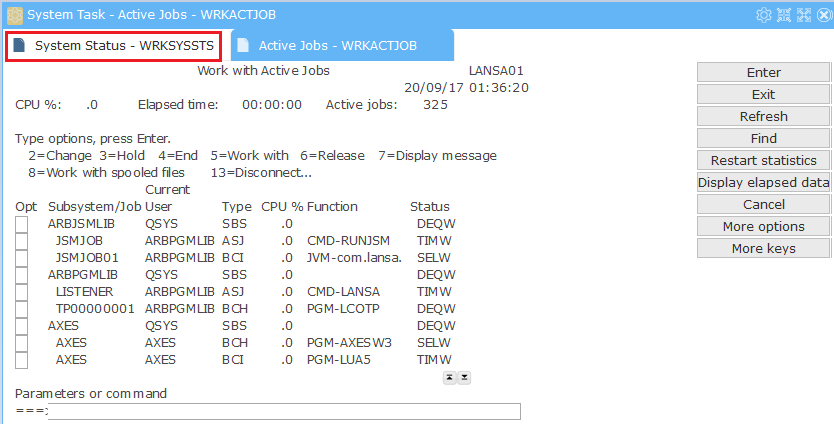
Image Added 

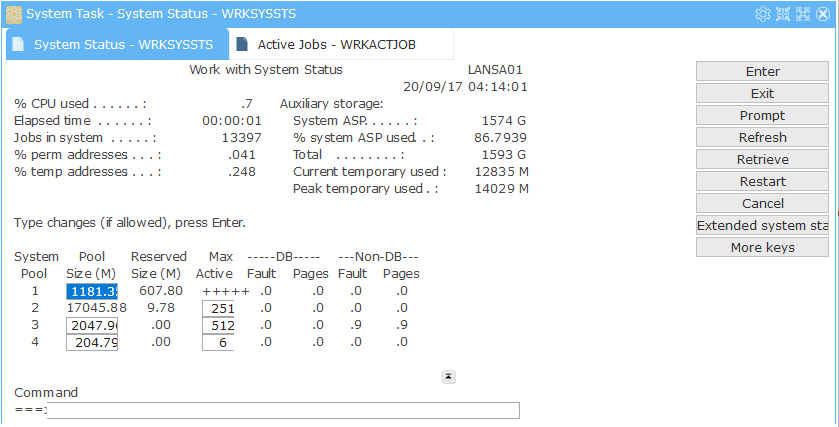
[使用システム状態] タブをクリックします。

Image Added

WRKACTJOB から WRKSYSSTS へのナビゲーションはまだコレオグラフしていないことに注意してください。

ただ、WRKACTJOB から MAIN、MAIN から WRKSYSSTS へのコレオグラフは行いました。

入手可能な情報から RAMP

...

Wiki Markup「[<span style="color: #0000ee"><span style="text-decoration: underline; ">ステップ 9. VLF-ONE アプリケーションを実行する</span></span>|ramptutorialsbasic_0170.htm#RAMPTutorialsBasic_0170]」を参照して、フレームワークを VLF-ONE アプリケーションとして起動させ、サインインして WRKACTJOB を実行します。 !worddavaf485e25f57cd86bb5b0fc63f3f1b1cc.png|height=32,width=32!   \[使用システム状態\] タブをクリックします。 !worddavaf485e25f57cd86bb5b0fc63f3f1b1cc.png|height=32,width=32! WRKACTJOB から WRKSYSSTS へのナビゲーションはまだコレオグラフしていないことに注意してください。 ただ、WRKACTJOB から MAIN、MAIN から WRKSYSSTS へのコレオグラフは行いました。 入手可能な情報から RAMP がナビゲーション・パスを割り出したのです。

  • F3 を押して、メインメニューに戻ります。
  • コマンドフィールドに wrksyssts と入力し、Enter キーを押します。

以上の理由から、デスティネーションから出る方法をコレオグラフする必要があるのです。


[ Image Removed |../../index.htm#lansa/ramptutorialsbasic_0220.htm]