Page History
フィルターが出来上がったら、リスト内のインスタンスをクリックした際に何をするかを明確にする必要があります。
インスタンス・リスト内の製品とリスト内でクリックした際のアクション間の関係を構築する必要があります。VLF-ONE では、これがコマンドと呼ばれます。
アクティブなジョブとシステム状態はコマンドになります。これらはビジネス・オブジェクトのシステム・タスクに関連付けられています。
これに必要なコマンドはインスタンス・リストに関連付けられている必要があります。
ワークベンチで RAMP チュートリアル・アプリケーションのビジネス・オブジェクトを展開し、製品をクリックします。
[使用許可コマンド] タブをクリックします。

[使用許可コマンド] タブで、コマンドの [選択可能] リストの詳細コマンドを探します。
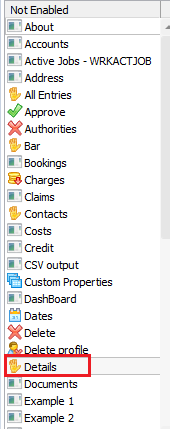
これを [使用可能] リストにドラッグ移動します。
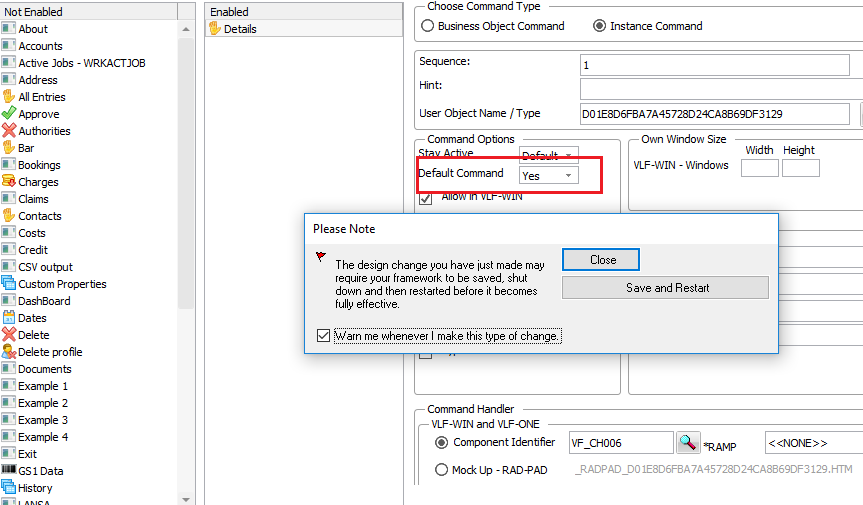
注意事項を示すダイアログで [閉じる] をクリックして、まだ保存も再起動もしないでください。
省略値コマンドに [はい] を設定します。
注意事項を示すダイアログで [保存して再起動] をクリックします。
[ |../../index.htm#lansa/ramptutorialsbasic_0235.htm]
現在地: RAMP-TSガイド > RAMP VLF-ONE のチュートリアル > RAMP-ONE05: フィルターに値を追加 - 製品管理 > ステップ 3. コマンド
...
フィルターが出来上がったら、リスト内のインスタンスをクリックした際に何をするかを明確にする必要があります。
インスタンス・リスト内の製品とリスト内でクリックした際のアクション間の関係を構築する必要があります。VLF-ONE では、これがコマンドと呼ばれます。
アクティブなジョブとシステム状態はコマンドになります。これらはビジネス・オブジェクトのシステム・タスクに関連付けられています。
これに必要なコマンドはインスタンス・リストに関連付けられている必要があります。
ワークベンチで RAMP チュートリアル・アプリケーションのビジネス・オブジェクトを展開し、製品をクリックします。
\[使用許可コマンド\] タブをクリックします。
!worddavaf485e25f57cd86bb5b0fc63f3f1b1cc.png|height=32,width=32!
\[使用許可コマンド\] タブで、コマンドの \[選択可能\] リストの詳細コマンドを探します。
!worddavaf485e25f57cd86bb5b0fc63f3f1b1cc.png|height=32,width=32!
これを \[使用可能\] リストにドラッグ移動します。
注意事項を示すダイアログで \[閉じる\] をクリックして、まだ保存も再起動もしないでください。
省略値コマンドに \[はい\] を設定します。
注意事項を示すダイアログで \[保存して再起動\] をクリックします。
!worddavaf485e25f57cd86bb5b0fc63f3f1b1cc.png|height=32,width=32!
[ !worddavaf485e25f57cd86bb5b0fc63f3f1b1cc.png|height=32,width=32! |../../index.htm#lansa/ramptutorialsbasic_0235.htm]Wiki Markup


