Page History
[  |../../index.htm#lansa/tutorial08_0015.htm]
現在地: RAMP-TSガイド > RAMP VLF-ONE のチュートリアル > 上級 VLF-ONE RAMP チュートリアル > ステップ 1. オーダーをコレオグラフする
...
RAMP チュートリアル・アプリケーションに追加された 3 つ目のビジネス・オブジェクトがあります。受注
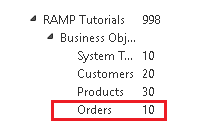
初級のチュートリアルで得た知識を使って、これを識別、分類して、受注管理へのナビゲーションをコレオグラフします。
- メインメニューで次のコマンドを入力して、Enterを押します。
lansa run df_ramp dfrordm partition(dem)
- 画面に ORD_KEY という名前を付けます。
- ORD_KEY で、受注番号フィールドをキーに設定します。
- ORD_KEY を保存して、ジャンクションと分類します。
- 受注番号に 5001 と入力し、Enter キーを押します。
- 画面に ORD_MAINT という名前を付けます。
- ORD_MAINT で次のことを行います。 で次のことを行います。
住所の行 1 の名前を ADDRESS にします。 にします。
シティの名前は CITY にします。 にします。
郵便番号は POSTALCODE という名前にします。
...
- ORD_MAINT を保存して、ジャンクションと分類します。
- Enter を除くすべての有効なファンクション・キーとボタンを無効にします。
- F24 のファンクションキーとボタンを有効にして、キャプションは顧客整列とします。
- フレームワークを保存します。
- サインオフすると、メインのログイン画面が表示されます。unmigrated-wiki-markup
- \[ナビゲーション スクリプトの自動更新\] をオンにします。
- メインから ORD_MAINT へのナビゲーション、その逆をコレオグラフ化します。
Wiki Markup - 受注ビジネス・オブジェクトのおプロパティで、詳細コマンドを有効にします。
- ORD_MAINT の詳細で、ビジネス・オブジェクト受注のコマンド詳細をリンクさせます。
- ORD_KEY のスクリプトを編集して、顧客番号のフィールドに入力された値をソフトにします。
- フレームワークの保存
- このフレームワークを実行して、受注管理画面がスナップインされていること、またナビゲーションが作動することを確認します。
...