Page History
[ |../../index.htm#lansa/lansa050_0270.htm]
現在地: RAMP-TSガイド > RAMP VLF-WIN のチュートリアル > RAMP-WIN004: 社員画面の指定と分類 > RAMP-WIN004 ステップ 4. デスティネーション画面のスナップショットを作成する
...
このステップでは、2 つのデスティネーション画面、NewEmployee と DisplayEmployee のスナップショットを作成します。これらのスナップショットは、次のチュートリアルでプロトタイプを拡張するために使用されます。
1. ログオンして、NewEmployee 画面に移動します。
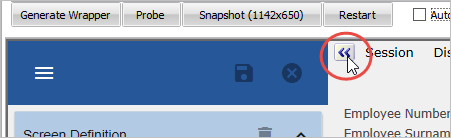
2. RAMP-TS 5250 エミュレータの左側のタブ・シート (\[Screens\]、\[AutoGUI\]、\[Keymaps\]) が非表示になっていることを確認します。
!worddavaf485e25f57cd86bb5b0fc63f3f1b1cc.png|height=32,width=32!
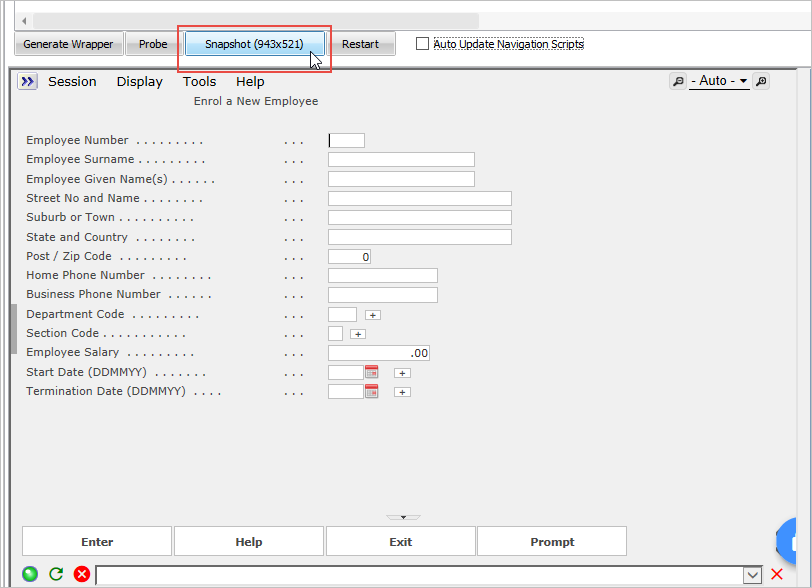
3. \[スナップショット\] ボタンをクリックします。
!worddavaf485e25f57cd86bb5b0fc63f3f1b1cc.png|height=32,width=32!
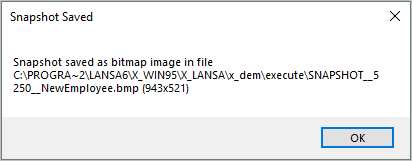
4. スナップショットが区画実行ディレクトリに保管されたことを示すメッセージが表示されます。
!worddavaf485e25f57cd86bb5b0fc63f3f1b1cc.png|height=32,width=32!
5. DisplayEmployee 画面のスナップショットを作成します。
6. RAMP 情報の部分的な保存を実行します。
[ !worddavaf485e25f57cd86bb5b0fc63f3f1b1cc.png|height=32,width=32! |../../index.htm#lansa/lansa050_0270.htm]のスナップショットを作成します。これらのスナップショットは、次のチュートリアルでプロトタイプを拡張するために使用されます。Wiki Markup
- ログオンして、NewEmployee 画面に移動します。
- RAMP-TS 5250 エミュレータの左側のタブ・シート ([Screens]、[AutoGUI]、[Keymaps]) が非表示になっていることを確認します。
- [スナップショット] ボタンをクリックします。
- スナップショットが区画実行ディレクトリに保管されたことを示すメッセージが表示されます。
- DisplayEmployee 画面のスナップショットを作成します。
- RAMP 情報の部分的な保存を実行します。


