Page History
[ |../../index.htm#lansa/lansa050fp_0250.htm]
現在地: RAMP-TSガイド > RAMP VLF-WIN のチュートリアル > 上級 RAMP Womdows チュートリアル > RAMP-WINAD09 ステップ 2. ラッパーに資格リスト・ビューを追加する
...
このステップでは、資格情報の検索/保守画面に資格サブファイルを表示するリスト・ビューを画面ラッパーに追加します。
「[<span style="color: #0000ee"><span style="text-decoration: underline; ">RAMP-WINAD08 ステップ 1. ラッパーで使用するフィールドに名前を付ける</span></span>|lansa050fp_0220.htm#_Ref242588174]」で、サブファイル列とプラス記号には名前が付けられています。
1. Visual LANSA エディターで画面ラッパー・ユーザー・インターフェースを表示します。
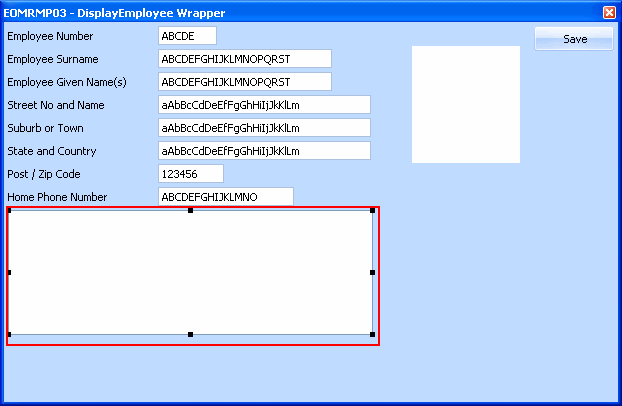
2. Drag a list view control to the screen wrapper and size it like this:
!worddavaf485e25f57cd86bb5b0fc63f3f1b1cc.png|height=32,width=32!
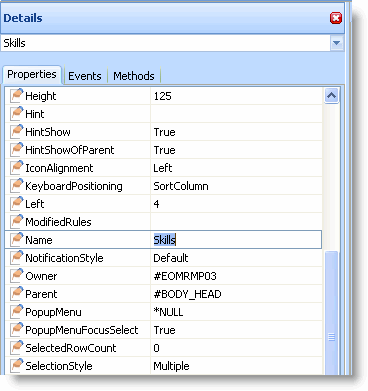
3. Skills という名前を付けます。
!worddavaf485e25f57cd86bb5b0fc63f3f1b1cc.png|height=32,width=32!
4. リポジトリで PSLSKL テーブルを見つけて、ファイルの \[DATEACQ\] フィールドと \[SKILCODE\] フィールドをリスト・ビューにドラッグします。
5. リポジトリで SKLTAB テーブルを見つけて、\[SKILDESC\] フィールドをリスト・ビューにドラッグします。
6. 最後に、\[COMMENT\] フィールドと \[GRADE\] フィールドを PSLSKL テーブルからリスト・ビューに追加します。
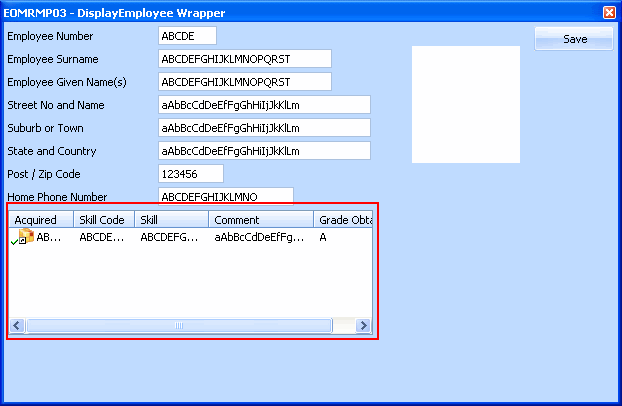
リスト・ビューの外観は、以下のようになります。
!worddavaf485e25f57cd86bb5b0fc63f3f1b1cc.png|height=32,width=32!
7. ラッパーを保存します。
[ !worddavaf485e25f57cd86bb5b0fc63f3f1b1cc.png|height=32,width=32! |../../index.htm#lansa/lansa050fp_0250.htm]Wiki Markup
「RAMP-WINAD08 ステップ 1. ラッパーで使用するフィールドに名前を付ける」で、サブファイル列とプラス記号には名前が付けられています。
- Visual LANSA エディターで画面ラッパー・ユーザー・インターフェースを表示します。
- リスト ビュー コントロールを画面ラッパーにドラッグし、次のようにサイズを変更します。
3. Skills という名前を付けます。
4. リポジトリで PSLSKL テーブルを見つけて、ファイルの [DATEACQ] フィールドと [SKILCODE] フィールドをリスト・ビューにドラッグします。
5. リポジトリで SKLTAB テーブルを見つけて、[SKILDESC] フィールドをリスト・ビューにドラッグします。
6. 最後に、[COMMENT] フィールドと [GRADE] フィールドを PSLSKL テーブルからリスト・ビューに追加します。
リスト・ビューの外観は、以下のようになります。
7. ラッパーを保存します。


