Page History
これまでWAMのコンパイル時にどのようなオブジェクトが作成されるか、そしてこれらのオブジェクトを扱うテクノロジ・サービスの役割を説明してきました。ここからは、LANSAエディターで、Webroutine用に生成されたXSLを開いて、WAMの働きについてより深く見ていきたいと思います。
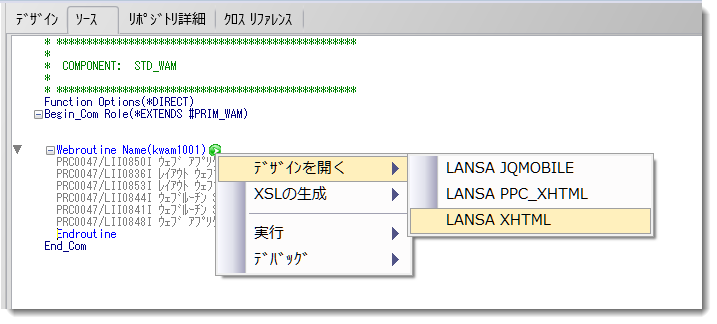
Wiki Markup  Webroutineデザイン・グリフをクリックするか、このグリフ にマウスをあわせて右クリックし[デザインを開く]を選択した後、必要なテクノロジ・サービス・プロバイダを選択して、KWAM1001WebroutineのXSLオブジェクト(つまり、kwam10.kwam1001.xsl_ )を 開きます。
!worddav60eaf42e122074cbf064395a93e71cb9.png|height=250,width=554!
LANSAエディターでWebデザインが開いたら、 _\[アウトライン\]_ タブを選択します。LANSAエディターの{_}\[表示\]{_}メニューから _\[ビュー\]{_}、そして{_}\[アウトライン\]{_}を選択する、またはF6を押すことでこれを開く必要がある場合もあります。この表示を構成している、様々なウェブレット、HTML, XML や XSLを示すツリー・ビューが表示されます。このツリー・ビューの優れた特徴は、自動的に生成されたWAMレイアウト開きます。
Webroutineデザイン・グリフをクリックするか、このグリフ にマウスをあわせて右クリックし[デザインを開く]を選択した後、必要なテクノロジ・サービス・プロバイダを選択して、KWAM1001WebroutineのXSLオブジェクト(つまり、kwam10.kwam1001.xsl_ )を 開きます。
!worddav60eaf42e122074cbf064395a93e71cb9.png|height=250,width=554!
LANSAエディターでWebデザインが開いたら、 _\[アウトライン\]_ タブを選択します。LANSAエディターの{_}\[表示\]{_}メニューから _\[ビュー\]{_}、そして{_}\[アウトライン\]{_}を選択する、またはF6を押すことでこれを開く必要がある場合もあります。この表示を構成している、様々なウェブレット、HTML, XML や XSLを示すツリー・ビューが表示されます。このツリー・ビューの優れた特徴は、自動的に生成されたWAMレイアウト開きます。
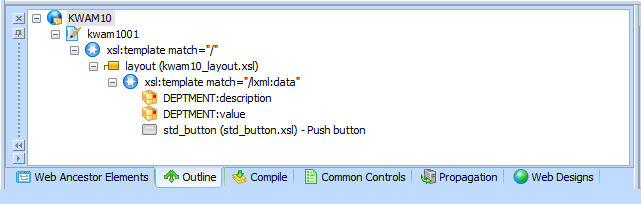
LANSAエディターでWebデザインが開いたら、 [アウトライン] タブを選択します。LANSAエディターの [表示] メニューから [ビュー]、そして[アウトライン]を選択する、またはF6を押すことでこれを開く必要がある場合もあります。この表示を構成している、様々なウェブレット、HTML, XML や XSLを示すツリー・ビューが表示されます。このツリー・ビューの優れた特徴は、自動的に生成されたWAMレイアウト{_}kwam10_layout.xsl{_}を参照していることです。またマップされたフィールドDEPTMENTのフィールド定義及び値がXSL(ただし、ウェブレットではありません)に含まれます。さらにこのXSLには、ウェブレットstd_buttonが含まれ、これがプッシュ・ボタンを表示します。 !worddav7311c56b5815932c0e605843deade962.png|
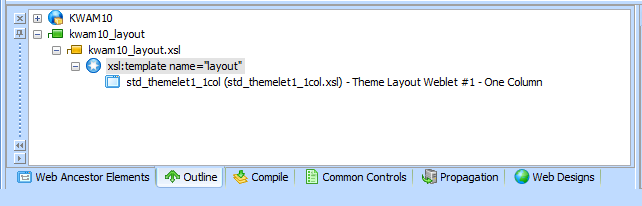
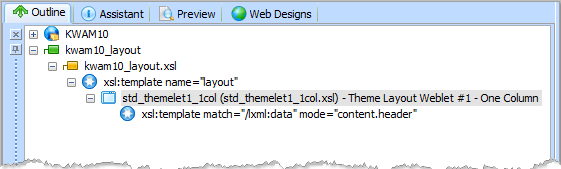
LANSA height=176,width=553! LANSA エディターの{_}\[アウトライン\]_ タブでWAMレイアウトのウェブレット上でダブルクリック(もしくは右クリックして、コンテキスト・メニューから {_}\[ウェブレット: kwam10_layout \ ] - \[開く\] {_}を選択)することで、{*}kwam10_layout.xsl* ウェブレットを開くこともできます。このWAMレイアウトのツリー構造を見ると、さらに別のウェブレットが参照されているのが分かります。この場合は、{*}std_themelet1_1col {*}ウェブレットです。自動的に生成されたXSLオブジェクトにおいてさえも、ウェブレットが再利用されている様子が分かると思います。
このWAMレイアウト・ウェブレットに戻り、アウトラインのツリーを見てください。WAMレイアウトが {*}std_themelet1_1col {*}という名前の標準テーマを持つ1列のレイアウト・ウェブレットがベースになっていることが簡単に見てとれると思います。 !worddav823197485a29a49cee77061ee3df3e4c.png|height=178,width=554! という名前の標準テーマを持つ1列のレイアウト・ウェブレットがベースになっていることが簡単に見てとれると思います。
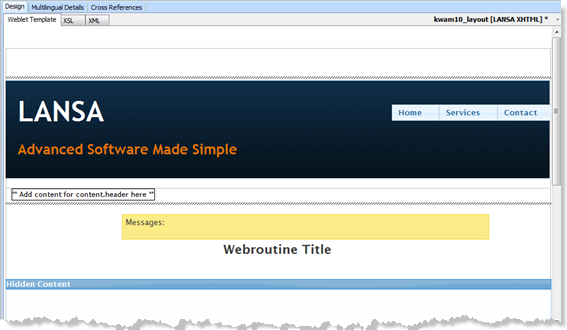
[デザイン]タブで、これを確認することができます。
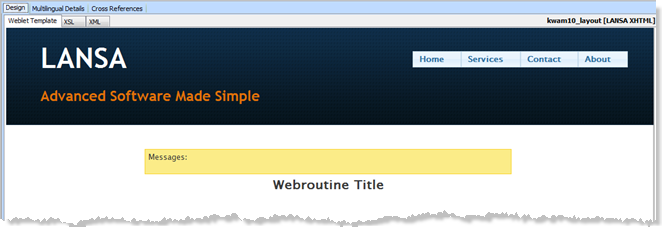
\[{_}デザイン{_}\]タブで、これを確認することができます。 !worddav9ff5983fba7a8a49744bf49a624b6a66.png|height=190,width=554! また、WAMレイアウト・ウェブレットはWebroutine固有の詳細情報(つまり、マップされたWebroutine情報)を参照しないということに注意してください。ページの構造や一貫性のあるインターフェースを提供するのはシェルです。
ここではWebroutineのXSLの構造を紹介する目的で{_}std_themelet1_1col_ ウェブレットに基づいた例が使用されています。 提供されるレイアウト・ウェブレット(接頭辞がstd_のもの)は修正するべきではなく、常に独自のサイトのレイアウト・ウェブレットを構築することが推奨されています。このサイトのレイアウト・ウェブレットはもちろん独自のWebサイト用に修正することが可能です。独自のサイト・レイアウトを作成する簡単な方法は、<span style="color: #ff0000"><a href="wamengm1_0120.htm"></span>\[Web アプリケーション レイアウト マネージャ ウィザード\]<span style="color: #ff0000"></ウェブレットに基づいた例が使用されています。
提供されるレイアウト・ウェブレット(接頭辞がstd_のもの)は修正するべきではなく、常に独自のサイトのレイアウト・ウェブレットを構築することが推奨されています。このサイトのレイアウト・ウェブレットはもちろん独自のWebサイト用に修正することが可能です。独自のサイト・レイアウトを作成する簡単な方法は、[Web アプリケーション レイアウト マネージャ ウィザード] を使用することです。
例えばkwamsiteという名前の独自のサイト・レイアウト・ウェブレットを使用している場合、[アウトライン]のツリーは次のようになります。
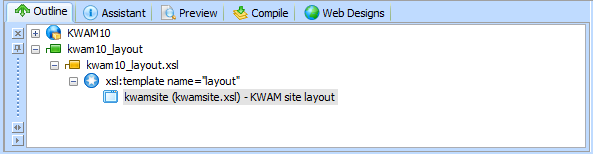
以下に続く説明では、サイト・レイアウトの使用時は a></span> を使用することです。 例えば{_}kwamsite{_}という名前の独自のサイト・レイアウト・ウェブレットを使用している場合、\[アウトライン\]のツリーは次のようになります。 !worddav6226f11cde59c4a30b336c602d45f81a.png|height=144,width=554! 以下に続く説明では、サイト・レイアウトの使用時は{_}std_themelet1_1col_ のウェブレット名が {_}kwamsite_ というウェブレット名に置き換えられています。<span style="color: #ff0000"><a href="wamengm1_0120.htm"></span>\[Web アプリケーション レイアウト マネージャ ウィザード\] kwamsite というウェブレット名に置き換えられています。[Web アプリケーション レイアウト マネージャ ウィザード]を使用してサイト・レイアウトが生成された場合は、これ以外の詳細は全て同じです。
引き続きWAMレイアウト・ウェブレットを見てください。[詳細]タブをクリックすると、ウェブレット <span style="color: #ff0000"></a></span>を使用してサイト・レイアウトが生成された場合は、これ以外の詳細は全て同じです。 引き続きWAMレイアウト・ウェブレットを見てください。{_}\[詳細\]{_}タブをクリックすると、ウェブレット{_}kwam10_layout.xsl のプロパティ設定が開かれます。これらは現在デフォルト値としてセットされています。これらのプロパティを変更すると、それに応じてレイアウトのインターフェースが変更されます。
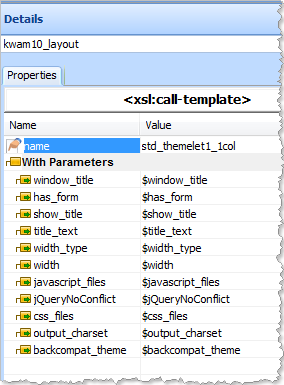
ここで、[アウトライン]{_}のプロパティ設定が開かれます。これらは現在デフォルト値としてセットされています。これらのプロパティを変更すると、それに応じてレイアウトのインターフェースが変更されます。 !worddav1266bec132efdde8538d45fd20c1485b.png|height=385,width=284! ここで、{_}\[アウトライン\]{_}タブに戻ると、ウェブレット内をドリル・ダウンしていくことで、基本的なWebroutine{_}kwam1001{_}がどのように構築されているかを調べることができます。WAMレイアウト・ウェブレットから {_} std_layout1_v2{_}ウェブレット上でダブルクリックして、これをLANSAエディターで開くこともできます。提供された標準のウェブレットを更新してはいけないことに注意してください。
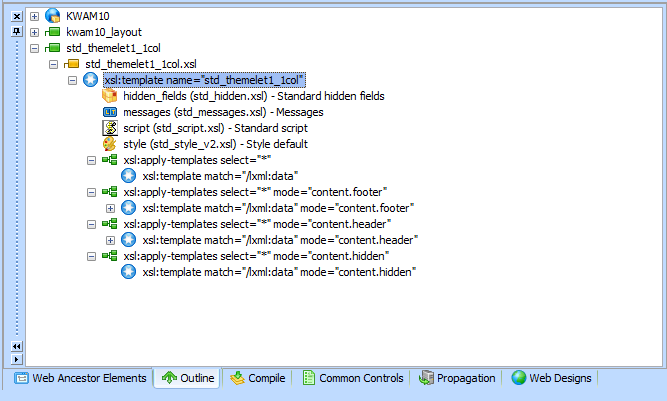
!worddavcec1dfa8a1868d9a49b3717a71c6fcec.png|height=333,width=555! \[アウトライン\]タブ(または{_}\[デザイン\]{_}ビュー)で {_}std_themelet1_1col {_}ウェブレットの構造を確認すると、{*}content.header{*}、 *content.hidden {*}および {*}content.footer {*}というテンプレート名で識別されるページ・コンテンツ・エリアへの参照があります。これらの名前が {_}kwam10_layout_ の {_}\[アウトライン\]_ ビューで特に表示されていなかったとしても、これらは {_}kwam10_layout_ と{_}kwam1001Webroutine_ の両方のWebデザインで、LANSAエディターを使って編集可能なエリアです。
...
- _\[デザイン\]{_}ビューで {_}std_themelet1_1col_ ウェブレットを見直して、このウェブレットとWAMレイアウト {_}kwam10_layout_ との関係を確認してください。 との関係を確認してください。
- 更新せずにstd_themelet1_1col ウェブレットを閉じて、WAM用の kwam10_layout ウェブレットの編集に戻ります。
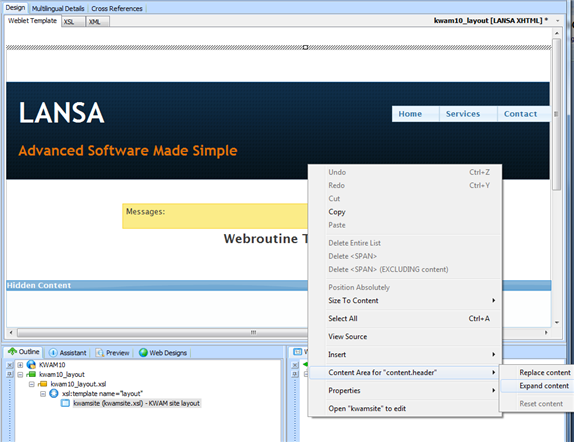
ページ・コンテンツ・エリアや位置を修正するには、カーソルを修正するコンテンツ・エリア(ヘッダー、フッター、もしくは非表示)に置き、右クリックします。対象ページのコンテンル・エリアのコンテキスト・メニューのオプションにより、コンテンツの置換や拡張が可能です。
Wiki Markup
次にWebroutine kwam1001_layout が関連する各ウェブレットによりどのように構築されているか詳しく見ていきます。
まず最初に、kwam1001_layout ウェブレットの[XSL[XSL\]タブを開いて、XSLの一番上までスクロールしてください。コードを理解する必要はありませんが、他のXSLドキュメントを"インポート"するリファレンスを確認してください。 !worddav8c7b213d1c12ddc505dd2aff0d9b075f.png|height=39,width=366! これらのインポートは、{*}

これらのインポートは、kwam1001_layout {*}ウェブレットが一連のウェブレット(つまり、XSLドキュメント)を参照していることを示しています。これらのウェブレットは、常にビジュアライズされる訳ではありませんが、定義の中で重要なエレメントです。
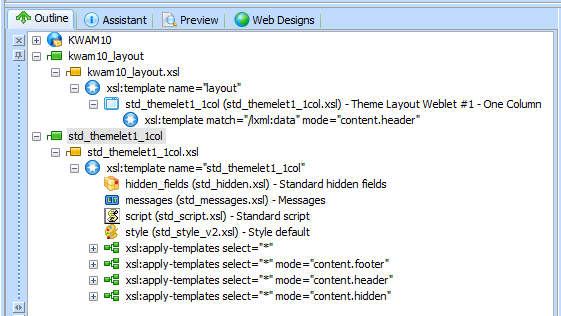
を参照していることを示しています。これらのウェブレットは、常にビジュアライズされる訳ではありませんが、定義の中で重要なエレメントです。 *kwam10_layout {*}WAMレイアウト・ウェブレットの {_}\[アウトライン\] {_}ビューから、{*}std_themelet1_1col* ウェブレット上でダブルクリックして、LANSAエディターで開きます。更新された _\[アウトライン\] {_}ビューが展開されるので、{*}std_themelet1_1col* ウェブレットが含まれていることを確認します。 !worddav70d5a8ccd998d0d744d365a61a7d1729.png|height=316,width=561! * ウェブレットが含まれていることを確認します。
std_themelet1_1col{*} の\[XSL\]タブを再度開いてXSLの一番上にスクロールして、他のXSLドキュメントをインポートするリファレンスを確認します。 !worddav49a8e3a8093481284d52a351bf75ca14.png|height=130,width=327! これらのインポートは、{*}
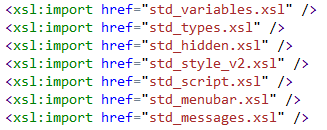
これらのインポートは、std_themelet1_1col {*}ウェブレットが別の一連のウェブレット(つまり、XSLドキュメント)を参照していることを示しています。これらのウェブレットは、常にビジュアライズされる訳ではありませんが、定義の中で重要なエレメントです。
ここで覚えていなければならないことは、これらの異なるウェブレットが、提供される標準レイアウトの中で参照されていること、そしてそれが故に、この標準レイアウトを参照するその他のウェブレットでも"使用することができる"ということです。これらの様々なウェブレットが何を行うかについては、このドキュメントの次のセクションで説明されています。 以下の図は、Webroutineの生成されたXSLの構造についてここで説明したことをまとめたものです。 !worddave776bdb494ab9269e453bece30f25c45.png|height=377,width=547!
以下の図は、Webroutineの生成されたXSLの構造についてここで説明したことをまとめたものです。
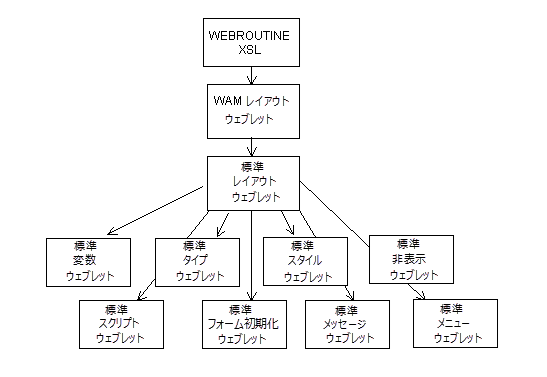
この1つ1つの部分の詳細については、このガイド内で説明されています。