Page History
このオプションを選択すると、トレース・オプションが入力できるようになります。
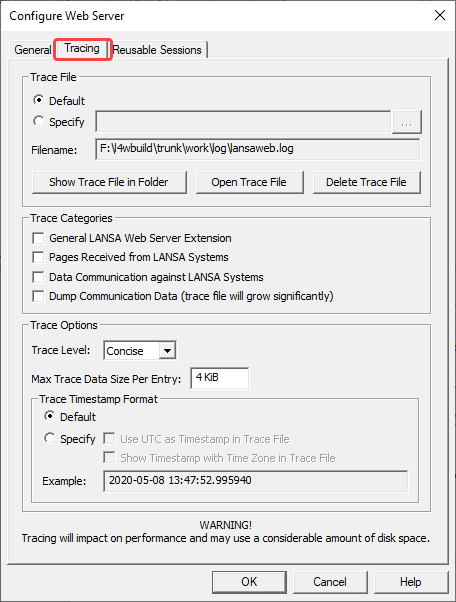
トレースファイル
[デフォルト] を選択すると、ログファイルのデフォルト名を使用します。デフォルトのファイル名は次のようになります。
<LANSA インストール
...
フォルダ>\log\lansaweb.log
...
もしくは
...
[指定
...
]
...
を選択して、パス情報を含む、トレース・ファイルのフルのファイル名を入力します。このパスは、絶対パスもしくは相対パスのいずれでも構いません。使用される実際のパスとファイル名がファイル名のフィールドに表示されます。
...
トレース・ファイルがすでに存在する場合、このファイルには新しいメッセージが追加されます。完全に新規のトレース・ファイルを作成するには、既存のトレース・ファイルを削除する、もしくはファイルの名前を変更してください。
...
トレース・ファイルについての注意事項
- トレース・ファイルのすべての親ディレクトリに対し、Everyone
- トレース・ファイルのすべての親ディレクトリに対し、Everyone (Windowsの標準ユーザー・グループ) に十分な権限を与える必要がある場合があります。この権限がないと、トレース・ファイルを作成/更新できない可能性があります。その代わりとして、LANSA Webサーバー拡張機能の実行時に使用するNTログオンが分かる場合、このアカウントにのみ権限を与えることも可能です。このアカウントは通常IUSR_<マシン名>です。
- LANSA Webサーバー拡張機能では、開始時と停止時にはメッセージが常に生成されます。LANSA Webサーバー拡張機能で深刻な問題が発生した場合、トレース・ファイルにメッセージが追加されます。
トレース・オプション
トレース レベル
トレースのレベルを Concise (簡潔)、Moderate (普通)、Verbose (詳細) から選択します。
デフォルトはConcise (簡潔) です。
エントリーごとのトレースデータ最大サイズ
トレース・エントリーの最大データサイズを指定します。このオプションは、トレースファイルのサイズを制御する際に便利です。
トレースのタイムスタンプ形式
デフォルト選択時:
- トレースファイルでは、タイムゾーン無しのローカルタイム・スタンプが使用されます。 例: 2020/05/11 12:53:50.921598
指定選択時:
- トレース ファイルのタイムスタンプにUTCを使用
トレースファイルのローカルタイム・スタンプにUTCを使用するかどうかを選択します。
- トレースファイルにタイムゾーン付きのタイムスタンプを表示
トレースファイルにタイムゾーンを入れるかどうかを選択します。
タイムゾーンを含めると、複数のトレースファイルをコーディネートする必要がある場合に役立ちます。クラウド環境では便利なオプションです。タイムゾーンが事前に分かっていなければ、タイムゾーン付きのタイムスタンプはあまり役に立たないことに注意してください。ただし、タイムゾーン情報の提供はログ・パフォーマンスに影響を与える可能性があります。このことを考慮に入れて、タイムスタンプのオプションを選択してください。
上記の画像の例に、選択したトレース・タイムスタンプがどのように表示されるかが示されています。