Page History
...
以下に手順の概要を示します。以下に示されたリンクをクリックすると詳細が表示されます。
ビルドマシンで、GitLab Runner をインストールする。
GitLab Web サイトで、GitLab Runner サーバー設定を構成する。
開発者のマシンで、ソースコードリポジトリにGitLab Runner のリポジトリを構成し、変更をコミットしてプッシュする。
GitLab Web サイトで、CI/CD パイプラインに合格 (passed) のフラグが立っていることを確認します。
開いている Git Bash コマンド・ラインのウィンドウをすべて閉じる。このウィンドウを開いたままにしておくと、GitLab Runner の動作に影響を与える場合があります。
これでシステムの準備が整いました。
| Anchor | ||
|---|---|---|
|
...
|
...
をインストール
まずは、GitLab Runner をダウンロードして構成する必要があります。
...
| Info |
|---|
注: Runner 登録時は、以下のコマンド・ラインを使用します。
|
| Anchor | ||||
|---|---|---|---|---|
|
GitLab のリポジトリで "Settings > CI/CD" にアクセスして、"Runners settings" を展開すると、自身のプロジェクトにすでに割り当てられているランナーを確認できます。緑の丸が表示されていない場合は、ターゲット・システムで Runner が開始されていないことが考えられます。
...
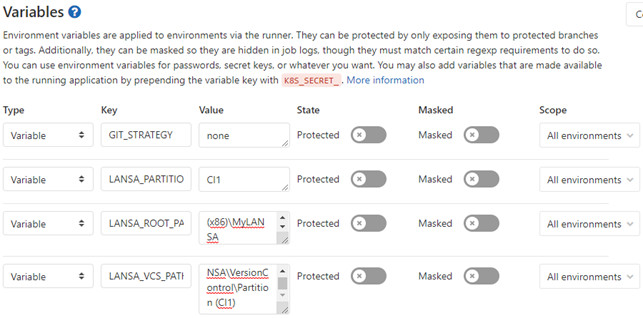
LANSA_PARTITION は、区画識別子です。
| Anchor | ||||
|---|---|---|---|---|
|
ここでは、GitLab Runner の構成ファイルが提供される手順を説明します。Visual LANSA IDE で Git リポジトリが 作成された時は、この手順は自動的に実行されます。Git リポジトリが Windows のコマンド・ラインやサードパーティのツールを使って作成された場合にのみ、このステップを実行してください。
...