Page History
[  |../../index.htm#lansa/vlwebeng01_0020.htm]
現在地:
...
Wiki Markup
まず、Visual LANSA IDE で \ [ファイル\] メニューから \ [オプション\] を選び、\[LANSA の設定\] を開きます。 !worddavaf485e25f57cd86bb5b0fc63f3f1b1cc.png|height=32,width=32! 適切な \[テスト\] ボタンを選択して、Web サーバーが稼働していることを検証します。localhost URL のみ自動的に設定されます。このことは、正しいポートを使って自身で検証する必要があります。 IBM i Web サーバーのためのリンクや、必要であればテスト用に使用する別の Web サーバーを追加することもできます。 この \[テスト\] ボタンは、デフォルトのブラウザから次のような url で Web ページ xvlwebtst を起動します。 http://<ドメイン>:<ポート>/<システム名>/<区画>を開きます。
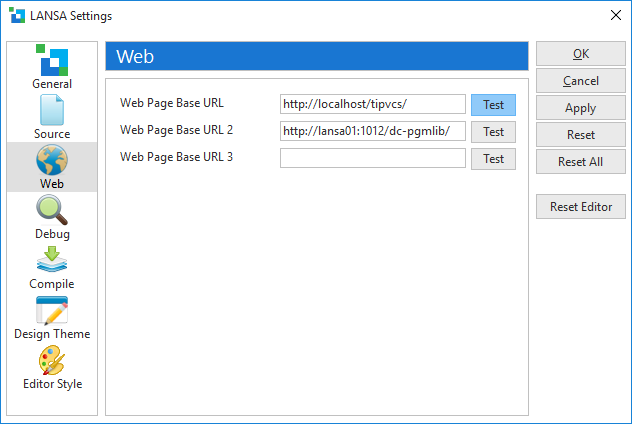
適切な [テスト] ボタンを選択して、Web サーバーが稼働していることを検証します。localhost URL のみ自動的に設定されます。このことは、正しいポートを使って自身で検証する必要があります。
IBM i Web サーバーのためのリンクや、必要であればテスト用に使用する別の Web サーバーを追加することもできます。
この [テスト] ボタンは、デフォルトのブラウザから次のような url で Web ページ xvlwebtst を起動します。
http://<ドメイン>:<ポート>/<システム名>/<区画>/xvlwebtst.html?lang=eng
以下の Web ページが表示されます。ページのボタンを押して、アプリケーション・サーバーも稼働していることを確認してください。ページが表示されます。ページのボタンを押して、アプリケーション・サーバーも稼働していることを確認してください。
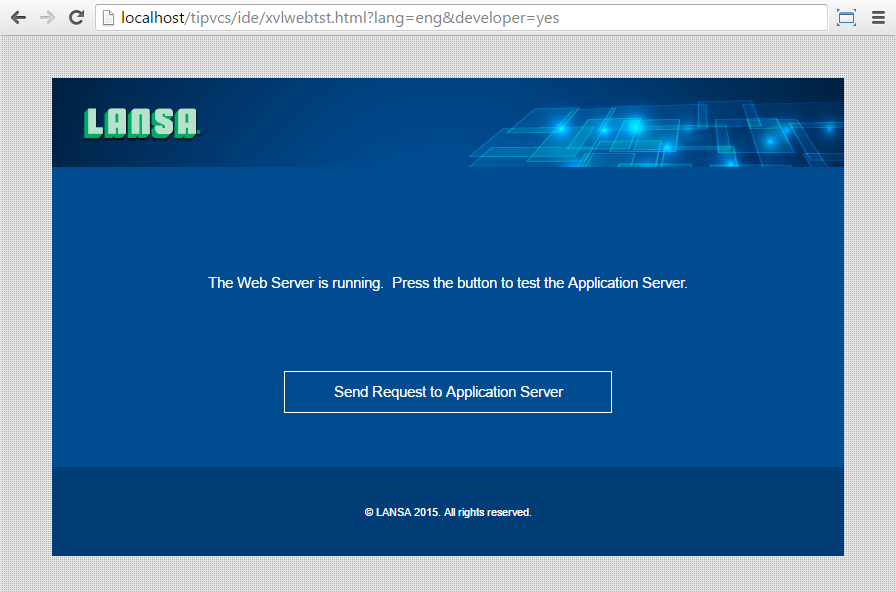
!worddavaf485e25f57cd86bb5b0fc63f3f1b1cc.png|height=32,width=32! アプリケーション・サーバー・ボタンがエラーになった場合は、以下を試してください。
リスナーが実行されていることを確認
IIS を再スタート
それでも問題がある場合は、「トラブルシューティング」を参照してください。
[ |../../index.htm#lansa/vlwebeng01_0020.htm]