Page History
[  |../../index.htm#lansa/vlwebeng01_0150.htm]
現在地:
...
Wiki Markup
プッシュ・ボタンを Web ページにドラッグ・アンド・ドロップして、通知を表示するボタンのクリック・イベントのコードを追加することで、"Hello world" アプリケーションが作成できます。例えば最終的なコードは次のようになります。 アプリケーションが作成できます。例えば最終的なコードは次のようになります。
Begin_Com Role(*EXTENDS #PRIM_WEB)
...
Define_Com Class(#PRIM_PHBN) Name(#Button) Displayposition(1) Left(63) Parent(#COM_OWNER) Tabposition(1) Top(27) Caption('Click Here') Height(50) Width(150)
...
Evtroutine Handling(#Button.Click)
...
#sys_web.alert( "Hello World" )
...
Endroutine
...
End_Com
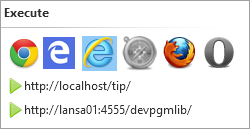
このコードをコピーし、自身の Web ページに貼り付けることもできます。その後 Com このコードをコピーし、自身の Web ページに貼り付けることもできます。その後 \ [ホーム\] リボンから Web ページを保存してコンパイルします。 !worddavaf485e25f57cd86bb5b0fc63f3f1b1cc.png|height=32,width=32! 再度 \[ホーム\] リボンから Web ページを実行すると、デフォルトのブラウザが起動し、デフォルトの Web サーバー上にある、次のような "Hello World" アプリケーションが実行されます。ボタンをクリックして、警告をアクティブ化してみるのも忘れないでください。 !worddavaf485e25f57cd86bb5b0fc63f3f1b1cc.png|height=32,width=32! これで、Visual LANSA を使って最初の Web ページが作成され、実行されました。 次に進む前に、最後に次の作業を行います。Web ページ実行時に使用するベース URL や異なるターゲットブラウザを指定したい場合は、\[ホーム\] リボンに戻り、\[実行\] アイコンのドロップダウンから適切なオプションを選択します。 !worddavaf485e25f57cd86bb5b0fc63f3f1b1cc.png|height=32,width=32! 注意 - ベース URL のオプションは \[LANSA の設定\] で設定できます。詳細については、「[<span style="color: #0000ee"><span style="text-decoration: underline; ">2. Web サーバーの立ち上げと稼働</span></span>|vlwebeng01_0020.htm#_Ref453053081]」を参照してください。 [ !worddavaf485e25f57cd86bb5b0fc63f3f1b1cc.png|height=32,width=32! |../../index.htm#lansa/vlwebeng01_0150.htm]ページを保存してコンパイルします。
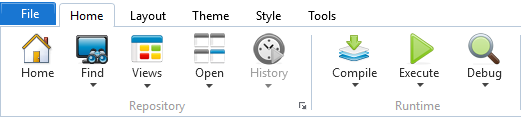
再度 [ホーム] リボンから Web ページを実行すると、デフォルトのブラウザが起動し、デフォルトの Web サーバー上にある、次のような "Hello World" アプリケーションが実行されます。ボタンをクリックして、警告をアクティブ化してみるのも忘れないでください。
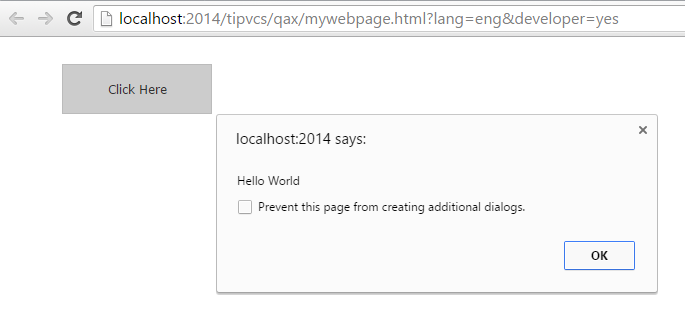
これで、Visual LANSA を使って最初の Web ページが作成され、実行されました。
次に進む前に、最後に次の作業を行います。
Web ページ実行時に使用するベース URL や異なるターゲットブラウザを指定したい場合は、[ホーム] リボンに戻り、[実行] アイコンのドロップダウンから適切なオプションを選択します。
| Note |
|---|
注意 - ベース URL のオプションは [LANSA の設定] で設定できます。詳細については、「2. Web サーバーの立ち上げと稼働」を参照してください。 |