Page History
最も簡単なレベルのシステム・テーマでは、独自のテーマ作成に時間を費やす必要もなく、Web ページが使用している配色を素早く変更することができます。
Web ページを作成すると、以下のようなスケルトン・コードが生成されます。
[  |../../index.htm#lansa/vlwebeng01_0520.htm]
現在地:
...
Begin_Com Role(*EXTENDS #PRIM_WEB) Theme(#SYS_THEME<MaterialDesignBlue>)...
Evtroutine Handling(#Com_owner.Initialize)
...
     Endroutine

     End_Com
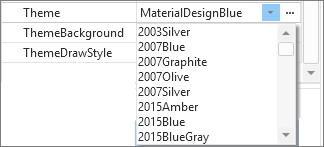
Begin_Com に関連付けられた \ [詳細\] タブでプロパティを見ると、テーマのデフォルト値には MaterialDesignBluel が設定されており、デフォルトのシステム・テーマ MaterialDesignBlue が適用されます。 代わりに、ドロップダウンから異なるシステム・テーマを選択したり、プロンプトからユーザー定義テーマを選択することも可能です。] タブでプロパティを見ると、テーマのデフォルト値には MaterialDesignBluel が設定されており、デフォルトのシステム・テーマ MaterialDesignBlue が適用されます。
代わりに、ドロップダウンから異なるシステム・テーマを選択したり、プロンプトからユーザー定義テーマを選択することも可能です。
|
|
|
例えば、以下のようなコードを作成したとします。 (ページ上で違いが分かるよう、2 つのボタンが追加されています)
     Begin_Com Role(*EXTENDS #PRIM_WEB) Theme(#SYS_THEME<2015DeepOrange>)

     Define_Com Class(#PRIM_PHBN) Name(#Button1) Caption('Button1') DisplayPosition(2) Left(32) Parent(#COM_OWNER) TabPosition(2) Top(48) Height(87) Width(218)
     Define_Com Class(#PRIM_PHBN) Name(#Button2) Caption('Button2') DisplayPosition(1) Left(32) Parent(#COM_OWNER) TabPosition(1) Top(160) Height(87) Width(218)

     Evtroutine Handling(#Com_owner.Initialize)
     Endroutine

     End_Com
スタイルとして 2015DeepOrange のテーマがコードに存在しています。ボタンはフォーカス時のみスタイル表示されるので、タブを移動させてボタンにフォーカスします。
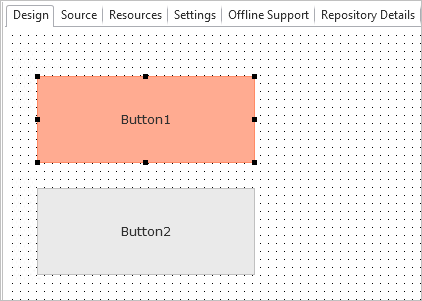
コンパイルして、ブラウザでこの Web ページを実行すると、新しく割り当てたテーマが実際に利用されている様子を確認することができます。
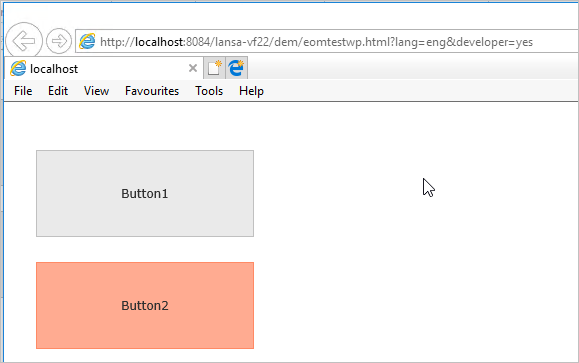
再利用可能パーツは、これらが使用されているコンテキストからのテーマを適用します。再利用可能パーツは、ランタイムにあらゆるテーマ設定が Web ページ (この場合、これらの再利用可能パーツが利用されている Web ページ) から継承されます。 テーマに関する詳細については、『Visual
テーマに関する詳細については、『Visual LANSA 開発者ガイド』の「開発者ガイド』の「テーマ」を参照してください。
[ |../../index.htm#lansa/vlwebeng01_0520.htm]