Page History
例として、Google サインインのクライアント IDおよびクライアント・シークレットの生成プロセスを説明していきます。
そのためには、まず Google デベロッパー コンソールにログインする必要があります。
[  |../../../index.htm#lansa/webserviceseng01_0145.htm]
現在地: Webサービス > Webサービスの利用 > Web API クライアントのサンプル・ライブラリ > OAuth2 クライアント・シークレットとクライアント ID の生成
...
Wiki Markup
[Credentials] (資格情報) タブに切り替えます。
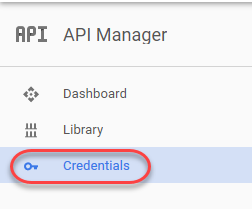
[OAuth consent screen] (OAuth 承認画面) をクリックして、アプリケーション名を設定します。この名前は、Web アプリケーションが Google のユーザー詳細へのアクセス許可を依頼する際に表示されます。
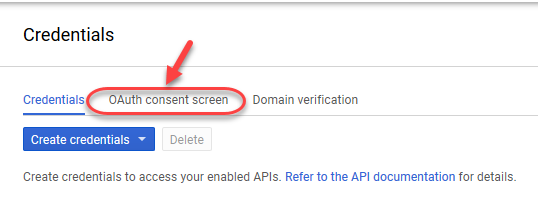
画面に詳細を入力して、[Save] ボタンを押して終了させます。
次に [Credentials] タブに進みます。
[Create credentials] (資格情報作成) ボタンをクリックして、ドロップダウンから [OAuth client ID] (OAuth クライアント ID) を選択します。
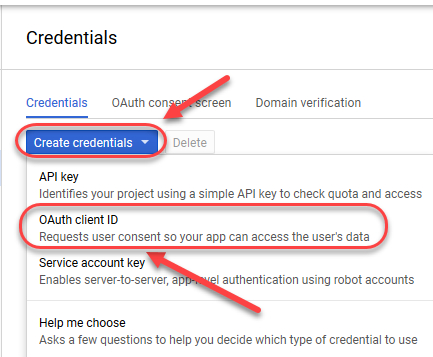
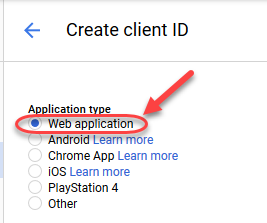
アプリケーション・タイプ選択のプロンプトが表示されます。
[Web Application] (Web アプリケーション) を選択します。
フォームが表示されます。
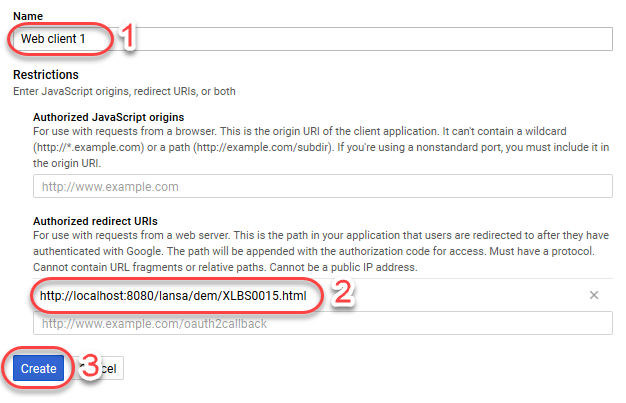
[Name] (名前) フィールドに適当な名前を入力します。
[Authorized redirect URIs] (許可されるリダイレクト URI) で Web クライアント・サンプル・ライブラリ 用に使用するデフォルトは XLBS0015.html です。
区画 DEM にデフォルトのインストールを localhost 8080 で実行中の場合、リダイレクト URL は 次のようになります:
.html です。 区画 DEM にデフォルトのインストールを localhost 8080 で実行中の場合、リダイレクト URL は 次のようになります: http://localhost:8080/lansa/dem/xlbs0015.html
\[Create\] (作成) ボタンをクリックます。
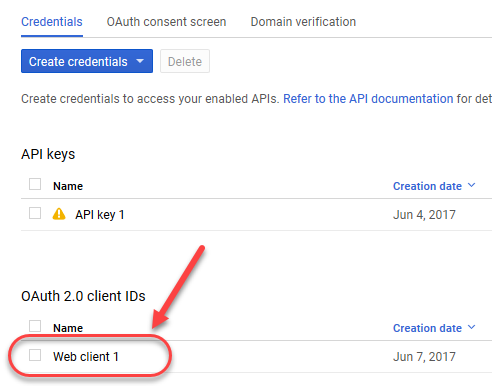
これで、OAuth2 クライアント ID の自分のエントリーに進むことで、いつでもクライアント ID とクライアント・シークレットを確認することができます。
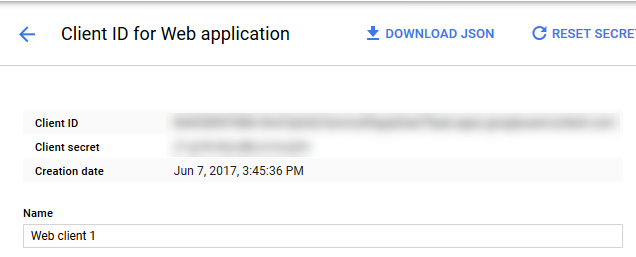
クライアント名 (Web client 1) をクリックして、このクライアントのプロパティを表示させます。
次は: クライアント ID とクライアント・シークレット画面を WebApi_CommonInfo に配置 !worddavaf485e25f57cd86bb5b0fc63f3f1b1cc.png|height=32,width=32! これで、OAuth2 クライアント ID の自分のエントリーに進むことで、いつでもクライアント ID とクライアント・シークレットを確認することができます。 !worddavaf485e25f57cd86bb5b0fc63f3f1b1cc.png|height=32,width=32! クライアント名 (Web client 1) をクリックして、このクライアントのプロパティを表示させます。 !worddavaf485e25f57cd86bb5b0fc63f3f1b1cc.png|height=32,width=32! 次は: [<span style="color: #0000ee"><span style="text-decoration: underline; ">クライアント ID とクライアント・シークレット画面を WebApi_CommonInfo に配置</span></span>|webserviceseng01_0150.htm] [ !worddavaf485e25f57cd86bb5b0fc63f3f1b1cc.png|height=32,width=32! |../../../index.htm#lansa/webserviceseng01_0145.htm]