Page History
[  |../../../index.htm#lansa/webserviceseng01_0225.htm]
現在地: Webサービス > Webサービスの利用 > チュートリアル 2 - Web サービス経由で Java コードを実行 > Tomcat のダウンロード
...
Wiki Markup
ZIP ファイルは以下よりダウンロードできます。 [<span style="color: #0000ee">{+}<span class="nobr"><a href=ファイルは以下よりダウンロードできます。
https://developer.lansa.com/files/"http://res.lansa-dev.com/java-interop-tutorial.zip+" class="external-link" rel="nofollow">http://res.lansa-dev.com/java-interop-tutorial.zip
この ZIP ファイルを IBM i の IFS フォルダに展開します (例: +<sup><img class="rendericon" src="/images/icons/linkext7.gif" height="7" width="7" align="absmiddle" alt="" border="0"/></sup></a></span></span>|http://res.lansa-dev.com/java-interop-tutorial.zip] この ZIP ファイルを IBM i の IFS フォルダに展開します (例: /home/tony/java-interop-tutorial)。
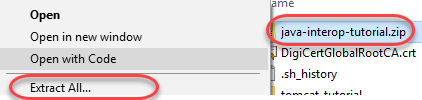
Windows エクスプローラーから java-interop-tutorial.zip で右クリックし、\[すべて展開(T)...\] を選択します。 !worddavaf485e25f57cd86bb5b0fc63f3f1b1cc.png|height=32,width=32! ターゲットフォルダを自身の IFS フォルダに変更し、\[ を選択します。
ターゲットフォルダを自身の IFS フォルダに変更し、[ 完了時に展開されたファイルを表示する(H)\] にチェックマークを入れます。 !worddavaf485e25f57cd86bb5b0fc63f3f1b1cc.png|height=32,width=32! \[展開\] ボタンを押します。IFS へのアクセスには時間がかかる場合が多いので、この展開のプロセスも数分かかるかもしれません。後で新規のエクスプローラーのウィンドウで抽出されたファイルを確認するようにしてください。 !worddavaf485e25f57cd86bb5b0fc63f3f1b1cc.png|height=32,width=32! 次の にチェックマークを入れます。
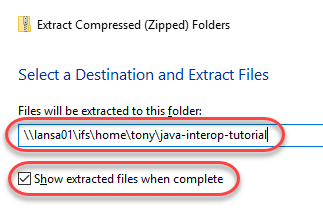
[展開] ボタンを押します。IFS へのアクセスには時間がかかる場合が多いので、この展開のプロセスも数分かかるかもしれません。後で新規のエクスプローラーのウィンドウで抽出されたファイルを確認するようにしてください。
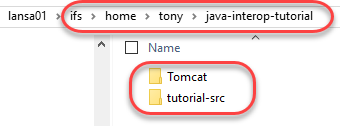
次の 2 2 つのフォルダがあるはずです。
- Tomcat : Tomcat バイナリおよび構成ファイル
- tutorial-src : Java ソース・ファイルおよび開発ユニット (必要なライブラリと開発記述子)
次は: Tomcat の構成
[ |../../../index.htm#lansa/webserviceseng01_0225.htm]