Page History
[  |../../../index.htm#lansa/webserviceseng01_0320.htm]
現在地: Webサービス > Webサービスの利用 > チュートリアル 3 - Web サービスを利用した .NET との相互運用性 > IIS に新規の Web アプリケーションを作成
...
Wiki Markup

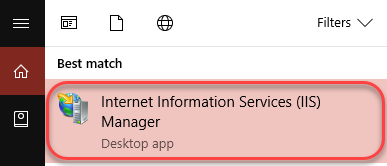
リストに [インターネット インフォメーション サービス と入力します。 !worddavaf485e25f57cd86bb5b0fc63f3f1b1cc.png|height=32,width=32! リストに \[インターネット インフォメーション サービス (IIS) マネージャー\] が表示されるはずです。これをクリックして起動させます。 !worddavaf485e25f57cd86bb5b0fc63f3f1b1cc.png|height=32,width=32! IIS マネージャーのウィンドウが表示されます。\[接続\] ペイン内に自身のコンピューター名が示されたノードがあるはずです。 !worddavaf485e25f57cd86bb5b0fc63f3f1b1cc.png|height=32,width=32! (このノードをクリックして) ノードを展開させます。 \[サイト\] という名前のノードが表示されるはずです。ここで右クリックして、\[Web サイトの追加\] を選択します。 !worddavaf485e25f57cd86bb5b0fc63f3f1b1cc.png|height=32,width=32! が表示されるはずです。これをクリックして起動させます。
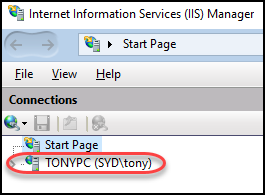
IIS マネージャーのウィンドウが表示されます。[接続] ペイン内に自身のコンピューター名が示されたノードがあるはずです。
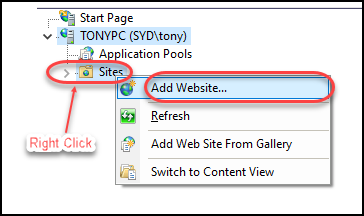
(このノードをクリックして) ノードを展開させます。
[サイト] という名前のノードが表示されるはずです。ここで右クリックして、[Web サイトの追加] を選択します。
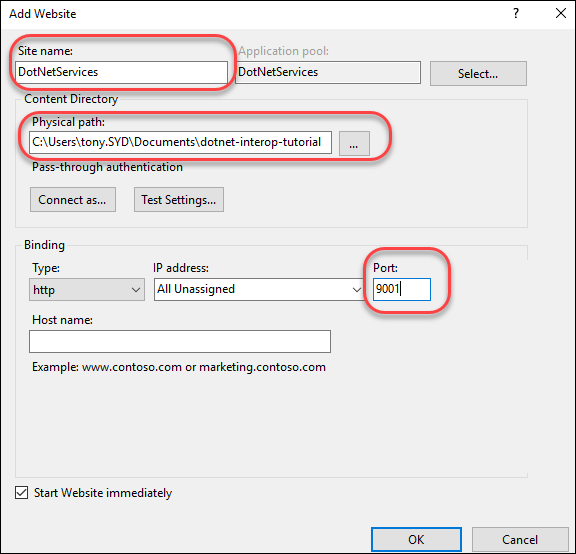
次のようにフィールドを埋めていきます。
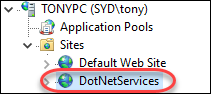
- サイト名 : DotNetServices
- 物理パス : ダウンロードしたテンプレート ZIP ファイルを抽出した場所のパス。
- Port : 使用されていないポート番号 (9001 など) を選択します。
Wiki Markup
次に、新規の Web アプリケーションが正しく設定されているかを確認する簡単なテストを行ってみましょう。
Web ブラウザを開き、次の URL を入力します (ポート番号 9001 は IIS で Web アプリケーション作成時に指定したポート番号に合わせて調整してください)。
http://localhost:9001/test
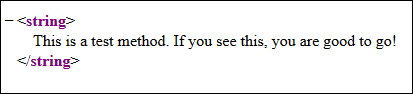
Web アプリケーションが正しく設定されていれば、次のような応答が表示されます (ブラウザによって若干の差はありますが、 "This is a test…" で始まるテキストが表示されるはずです)。 !worddavaf485e25f57cd86bb5b0fc63f3f1b1cc.png|height=32,width=32! 次は: [<span style="color: #0000ee"><span style="text-decoration: underline; ">Windows のユーザー認証例をテスト</span></span>|webserviceseng01_0325.htm] [ !worddavaf485e25f57cd86bb5b0fc63f3f1b1cc.png|height=32,width=32! |../../../index.htm#lansa/webserviceseng01_0320.htm]