Page History
IBM i に自身の自己署名証明書を信頼させるには、ディジタル証明書マネージャー (DCM) を使って、証明書を IBM i 証明書ストアにインポートする必要があります。
DCM にアクセスできない場合は、システム管理者に自身の証明書を IBM i 証明書ストアにインポートしてもらってください。
DCM のデフォルト URL は以下となります。
[  |../../../index.htm#lansa/webserviceseng01_0375.htm]
現在地: Webサービス > Webサービスの利用 > チュートリアル 3 - Web サービスを利用した .NET との相互運用性 > 自己署名証明書の信頼設定のための IBM i 構成
...
http://hostname/QIBM/ICSS/Cert/Admin/qycucm1.ndm/main0この URL を開くことができない時は、IBM i のシステム管理者に連絡してください。
左側のペインで \[証明書ストアの選択\] を選びます。
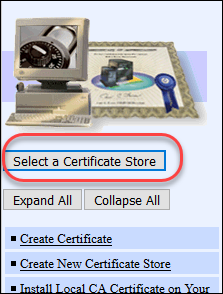
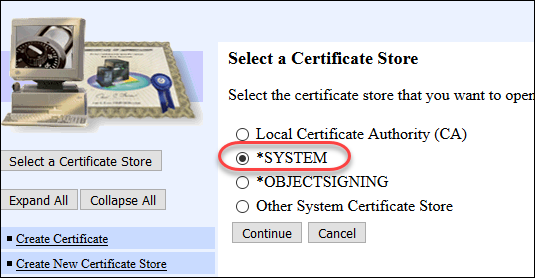
を選びます。 !worddavaf485e25f57cd86bb5b0fc63f3f1b1cc.png|height=32,width=32! \[*SYSTEM\] を選択して、\[続行\] ボタンをクリックします。 !worddavaf485e25f57cd86bb5b0fc63f3f1b1cc.png|height=32,width=32! 証明書ストアのパスワードを入力し、\[続行\] をクリックします。 ボタンをクリックします。
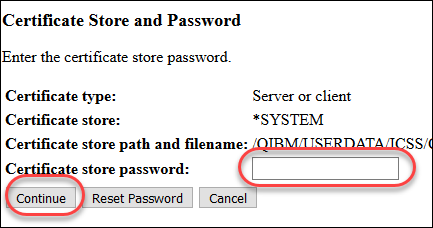
証明書ストアのパスワードを入力し、[続行] をクリックします。
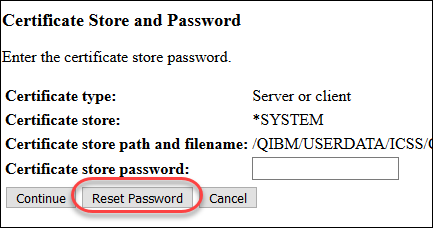
パスワードが分からない場合は、[パスワードの再設定] を選んで、パスワードを再度設定します。
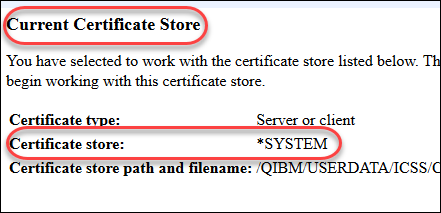
*SYSTEM 証明書ストアを正しく開くことができた場合、次のような画面が表示されます。
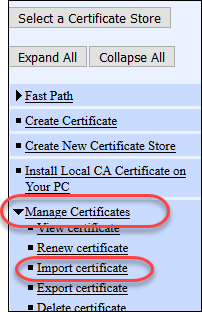
左ペインから証明書の管理メニューを展開し、[証明書のインポート] を選択します。
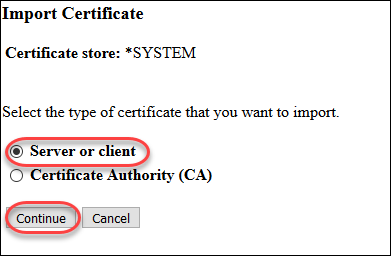
メイン画面で [サーバーまたはクライアント] を選択後、[続行] ボタンをクリックします。
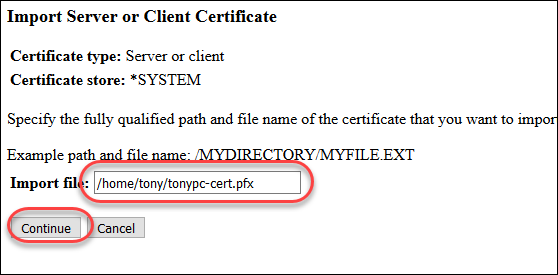
IIS からエクスポートした証明書ファイル (.pfx) のパスを入力し、[続行] ボタンをクリックします。
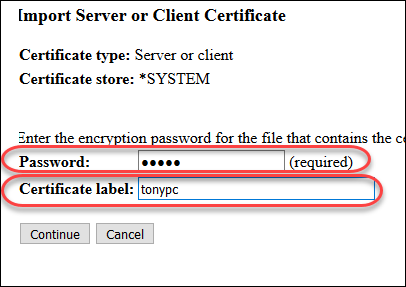
この証明書をエクスポートする際に利用したパスワードを入力し、[証明書ラベル] のフィールドには自身のコンピュータ名を入力します。[続行] ボタンを押します。
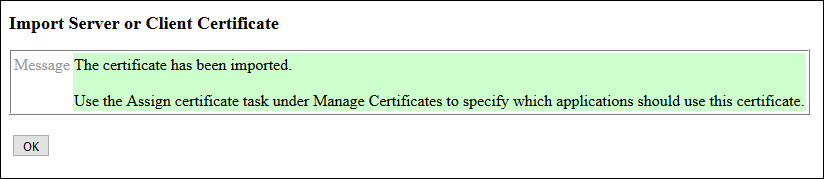
証明書が正しくインポートされると、以下のようなメッセージが表示されるはずです。
次は: 自己署名証明書の信頼設定のための Windows 構成 !worddavaf485e25f57cd86bb5b0fc63f3f1b1cc.png|height=32,width=32! パスワードが分からない場合は、\[パスワードの再設定\] を選んで、パスワードを再度設定します。 !worddavaf485e25f57cd86bb5b0fc63f3f1b1cc.png|height=32,width=32! *SYSTEM 証明書ストアを正しく開くことができた場合、次のような画面が表示されます。 !worddavaf485e25f57cd86bb5b0fc63f3f1b1cc.png|height=32,width=32! 左ペインから証明書の管理メニューを展開し、\[証明書のインポート\] を選択します。 !worddavaf485e25f57cd86bb5b0fc63f3f1b1cc.png|height=32,width=32! メイン画面で \[サーバーまたはクライアント\] を選択後、\[続行\] ボタンをクリックします。 !worddavaf485e25f57cd86bb5b0fc63f3f1b1cc.png|height=32,width=32! IIS からエクスポートした証明書ファイル (.pfx) のパスを入力し、、\[続行\] ボタンをクリックします。 !worddavaf485e25f57cd86bb5b0fc63f3f1b1cc.png|height=32,width=32! この証明書をエクスポートする際に利用したパスワードを入力し、\[証明書ラベル\] のフィールドには自身のコンピュータ名を入力します。\[続行\] ボタンを押します。 !worddavaf485e25f57cd86bb5b0fc63f3f1b1cc.png|height=32,width=32! 証明書が正しくインポートされると、以下のようなメッセージが表示されるはずです。 !worddavaf485e25f57cd86bb5b0fc63f3f1b1cc.png|height=32,width=32! 次は: [<span style="color: #0000ee"><span style="text-decoration: underline; ">自己署名証明書の信頼設定のための Windows 構成</span></span>|webserviceseng01_0380.htm] [ !worddavaf485e25f57cd86bb5b0fc63f3f1b1cc.png|height=32,width=32! |../../../index.htm#lansa/webserviceseng01_0375.htm]