Page History
[  |../../index.htm#lansa/dt_0005.htm]
現在地:
...
Wiki Markup
<ac:structured-macro ac:name="unmigrated-wiki-markup" ac:schema-version="1" ac:macro-id="31bfffe8-5fec-443f-854c-c28e970abd49"><ac:plain-text-body><![CDATA[
!worddavaf485e25f57cd86bb5b0fc63f3f1b1cc.png
height=32,width=32!
| [アプリケーション・アイコン・セレクタ]を開くには、パッケージ保守ウィンドウのツールバーから |

[アイコン]ツールを選択します。 |
]]></ac:plain-text-body></ac:structured-macro>
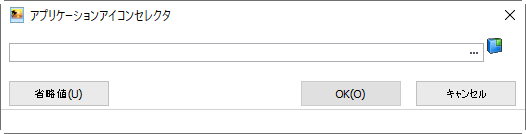
アイコンを選択すると、画面イメージにあるようにダイアログの右にアイコンが表示されます。
LANSAの省略値のアイコンを選ぶには、[省略値]をクリックしてください。
パスとアイコン名を入力するか、 ボタンを使用してプロンプトを表示すると、アプリケーションで使用するアイコンを検索する共通ファイルのダイアログが開きます。
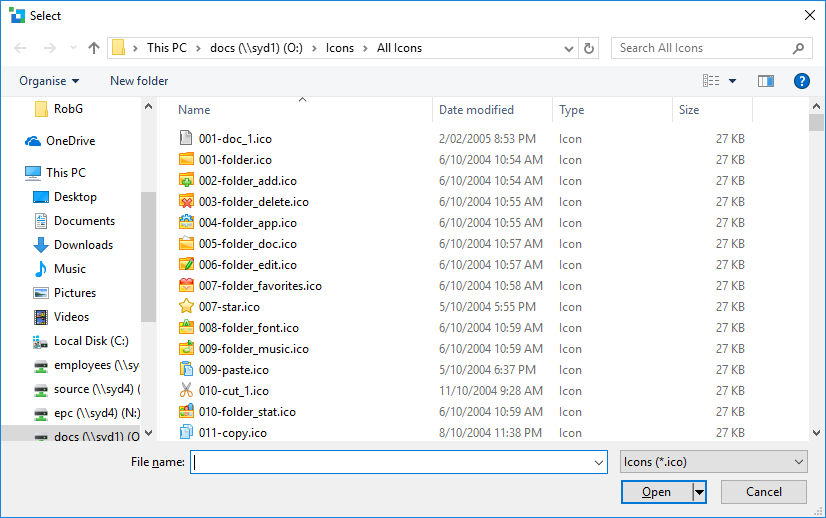
必要なアイコンを選択したら、[開く] ボタンを押して、[アプリケーション・アイコン・セレクタ]ダイアログに戻ります。選択したアイコンは、パスの右に表示されます。Wiki Markup