Page History
| アプリケーションに含めるオブジェクトを指定するには、パッケージ保守ウィンドウのツールバーで[リポジトリオブジェクト選択 |

[  |../../index.htm#lansa/l4wdplb3_0085.htm]
現在地:
...
<ac:structured-macro ac:name="unmigrated-wiki-markup" ac:schema-version="1" ac:macro-id="c257fa3d-8c6b-43d8-bb0e-2bc375e83033"><ac:plain-text-body><![CDATA[
!worddavaf485e25f57cd86bb5b0fc63f3f1b1cc.png
height=32,width=32!
]アイコンを選択して、[リポジトリ オブジェクト選択]ダイアログを開きます。 |
リポジトリ・ツリーでパッケージに含めるオブジェクトを選択して、右側のパネルにドラッグします。
リポジトリ・ツリーでパッケージに含めるオブジェクトを選択して、右側のパネルにドラッグします。 |
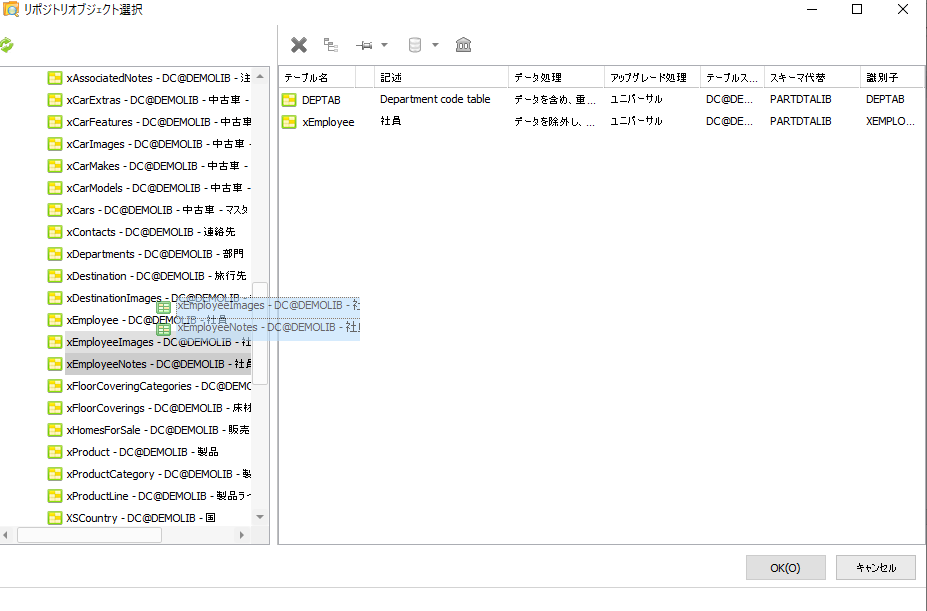
選択できるリポジトリ・オブジェクトのタイプは、パッケージがランタイム環境のみを意図したものなのか、開発環境を目的としているかによって異なります。パッケージ設定で [開発環境に配布] が選択されている場合、すべてのオブジェクト・タイプが利用できます。ランタイムのみのパッケージでは、オブジェクト・セットの数がこれよりも少なくなります。
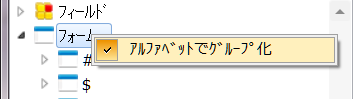
オブジェクト・タイプが異なると要件も異なります。したがって、8.2.1 選択されたオブジェクト・ビューアーパネルはオブジェクト・タイプに合わせてフォーマットが変わります。例えば、プロセスとファンクションの表示画面では選択項目がツリー形式で表示されますが、フォームの画面ではリスト形式で表示されます。
オブジェクトの選択
Wiki Markup
パッケージに表示する項目を選択するには、マウスと、Shift + Ctrlキーを使ってツリーの中の1つまたは複数の項目を選択し、右側の選択エリアにドラッグ・アンド・ドロップします。あるいは、最下位のレベルで項目をダブルクリックしても、その項目は選択されパッケージの中に入れられます。
オブジェクトの選択の詳細については、「8.2.1 選択されたオブジェクト・ビューアー」と「8.2.2 オブジェクト・タイプに関する特別な配慮」を参照してください。
リポジトリ・オブジェクトの更新
リポジトリの変更(オブジェクトの追加や削除)は、\[リポジトリ オブジェクト選択\]リポジトリ・ツリーに自動的に反映されません。リポジトリは、 !worddavaf485e25f57cd86bb5b0fc63f3f1b1cc.png|height=32,width=32! 更新オプションを使用して手動で更新できます。
クロスリファレンス
クロスリファレンスにより、バージョンまたはパッチに含めるために明確に選択されるオブジェクトの数を減らすことができます。
選択されたオブジェクトにクロスリファレンスを追加すると、選択されたオブジェクトに使用される適切な関連するオブジェクトを、生成処理で自動的にユーザーのパッケージに含めます。詳細については、「[<span style="color: #0000ee"><span style="text-decoration 更新オプションを使用して手動で更新できます。
クロスリファレンス
クロスリファレンスにより、バージョンまたはパッチに含めるために明確に選択されるオブジェクトの数を減らすことができます。
選択されたオブジェクトにクロスリファレンスを追加すると、選択されたオブジェクトに使用される適切な関連するオブジェクトを、生成処理で自動的にユーザーのパッケージに含めます。詳細については、「省略値のクロスリファレンスオプション設定」、「8.2.3 クロスリファレンス設定」および「パッケージに含まれるオブジェクト」を参照してください。: underline; ">省略値のクロスリファレンスオプション設定</span></span>|l4wdplb3_0055.htm]」、「[<span style="color: #0000ee"><span style="text-decoration: underline; ">8.2.3 クロスリファレンス設定</span></span>|dt_0395a.htm#dt_0395a]」および「[<span style="color: #0000ee"><span style="text-decoration: underline; ">パッケージに含まれるオブジェクト</span></span>|vldtool17_0010.htm]」を参照してください。 [ !worddavaf485e25f57cd86bb5b0fc63f3f1b1cc.png|height=32,width=32! |../../index.htm#lansa/l4wdplb3_0085.htm]