Page History
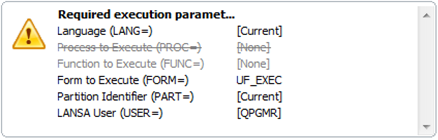
コントロール・パネルの各オプションを構成して、特定の省略値を設定したり、オプションの表示方法を、表示されている場合でも指定したりすることができます。
[  |../../index.htm#lansa/l4wdplb3_0325.htm]
現在地:
...
同様に、コントロール・パネルのオプションの各サブセットを構成して、サブセット全体の表示方法を、表示されている場合でも指定できます。詳細については、「
...
3 テンプレートのサブセットの外観」を参照してください。
| Info |
|---|
導入オプションのデフォルト値は、角括弧で囲まれています。例えば、言語 (LANG=)の省略値は |
...
[現行 |
...
]です。使用する導入オプションのリテラル値を角括弧で囲まないでください。角括弧で囲むと、オプションの値は無視され、そのオプションには配布ツールの省略値が使われます。 |
...
の対応するエントリーとともに) |
...
適用されます。 |
...
ステップ | 方法 |
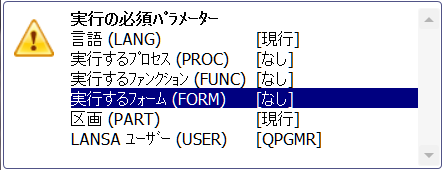
1. テンプレートの導入オプションを変更する | テンプレートを作成するか、開きます。 テンプレートの導入オプションをダブルクリックして、定義を確認します。 |
例えば、[実行するフォーム]オプションをダブルクリックします。 |
特定のオプションについては、「17.3.1 テンプレート導入オプション」を参照してください。 |
2. 値の省略値をセットアップする | [値]タブでは、テンプレートの使用時にオプションに適用されるデフォルト値を指定できます。 |
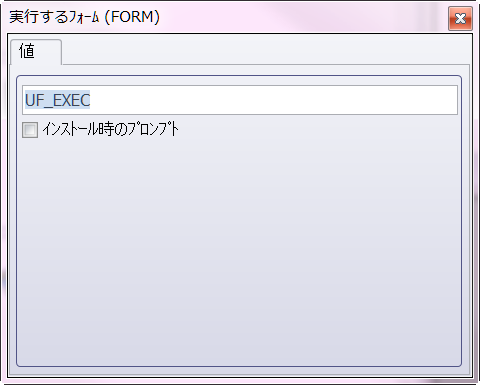
実行するフォーム(FORM=)などのように、フリーフォーマット入力のオプションの場合、編集ボックスが表示されます。テンプレートを使用してバージョンを作成するたびに、値を適用される省略値に変更します。 |
<ac:structured-macro ac:name="unmigrated-wiki-markup" ac:schema-version="1" ac:macro-id="c6a96a33-5fd0-488d-b35e-5dd98b5789cf"><ac:plain-text-body><![CDATA[
この場合、セットアップの実行時にこの値のプロンプトを表示してインストール・プロセスで変更できるようにするかどうかも決定できます。関連する場合、一部のオプションには[X_START のプロンプト]も含まれます。 |
]]></ac:plain-text-body></ac:structured-macro>
[ |
インストールのプロンプト |
] |
Windowsインストーラーを使用してパッケージをインストールする場合、このオプションの値を入力または確認するプロンプトが表示されます。 |
[X_START のプロンプト] |
]]></ac:plain-text-body></ac:structured-macro>
(通常はデスクトップ・アイコンから) X_RUNを使用してアプリケーションを実行する場合、アプリケーションの起動時にX_STARTの値のプロンプトが表示されます。入力した値は、X_STARTプロンプトの省略値として使用されます。 |
height=32,width=32!
]]></ac:plain-text-body></ac:structured-macro>
<ac:structured-macro ac:name="unmigrated-wiki-markup" ac:schema-version="1" ac:macro-id="572296b4-0109-481c-aa8d-f4049fe4a9ac"><ac:plain-text-body><![CDATA[
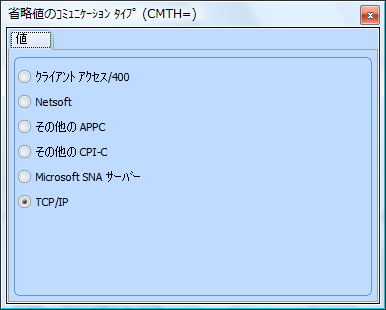
あらかじめ定義された値のリストがオプションにある場合、一連のラジオ・ボタンが[値]タブに表示されます。 |
|
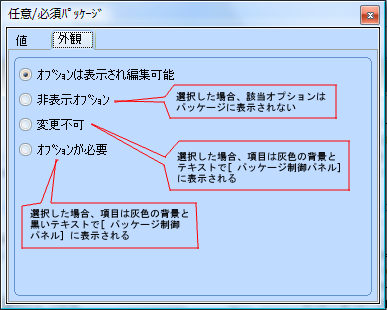
3. 外観のデフォルトを確認する | [外観]タブで、テンプレートを使用する場合のオプションやオプションのサブセットの表示方法を管理します。 |
<ac:structured-macro ac:name="unmigrated-wiki-markup" ac:schema-version="1" ac:macro-id="7b4354fd-1902-4804-9696-72a4d8763910"><ac:plain-text-body><!
[ |
オプションは表示され編集可能] |
]]></ac:plain-text-body></ac:structured-macro>
オプションは通常どおり動作し、選択や編集が可能になります。 |
[ |
非表示オプション |
]
] |
オプションのツールバー・アイコンが使用不可になります。テンプレートのオプションに関連付けられている値はパッケージに適用されますが、これらの値へのアクセスが拒否されます。 |
[変更不可] |
<ac:structured-macro ac:name="unmigrated-wiki-markup" ac:schema-version="1" ac:macro-id="daa0d548-ded8-4405-96b0-9952378fa8f2"><ac:plain-text-body><![CDATA[
オプションは表示されますが、変更はできません。[パッケージ/テンプレート・コントロール・パネル]ツールバーで該当のツールバー・アイコンは利用できますが、ダイアログの[OK]ボタンは使用不可になります。変更はすべて無視されます。 |
<ac:structured-macro ac:name="unmigrated-wiki-markup" ac:schema-version="1" ac:macro-id="c338c159-29ca-4444-80d8-a374c9a90abd"><ac:plain-text-body><!
[ |
オプションが必要] |
この必須オプションの背景が灰色で表示された場合、パッケージの生成前に検討が必要です。
この必須オプションの背景が灰色で表示された場合、パッケージの生成前に検討が必要です。
| |
4. 値と外観の設定を保存する | 値と外観の設定を保存するには、ダイアログを閉じるだけです。テンプレートのインターフェースには、各オプションに適用される外観が表示されます。 |
| |
5. テンプレートのサブセットの外観をセットアップする | 詳細については、「17.3.3 テンプレートのサブセットの外観」を参照してください。 |
6. パッケージのその他の設定とオプションをセットアップする | ツールバーで使用可能な各種オプションと設定を確認して、テンプレートで必要な他の省略値情報をセットアップします。 たとえばテンプレートを設定し、会社のアイコンを省略値のアプリケーション・アイコンとして使うこともできます。 詳細については、パッケージの「オプションと設定」を参照してください。 |
7 配布テンプレートを保存する | ツールバーまたは [ファイル] メニューの [保存] |
|

<ac:structured-macro ac:name="unmigrated-wiki-markup" ac:schema-version="1" ac:macro-id="6e7053d0-f971-45e5-8cf6-def2d61f421c"><ac:plain-text-body><![CDATA[
また、[ファイル]メニューやショートカット・キーCtrl + Eを使用すると、1つの操作で保存して終了できます。 |
<ac:structured-macro ac:name="unmigrated-wiki-markup" ac:schema-version="1" ac:macro-id="2f86a31e-e448-43bc-89a7-ed5e24ccd1eb"><ac:plain-text-body><![CDATA[
保存せずに終了するには、[ファイル]メニューで[終了]オプションを使用するか、ショートカット・キーAlt + Xを使用します。あるいは、[テンプレート制御パネル]ダイアログを閉じます。 |
]]></ac:plain-text-body></ac:structured-macro>
...