Page History
| パッケージ保守ウィンドウのツールバーから[特別な処理のファイル]ダイアログを開きます。 特別なファイルは、ファイル・タイプごとに特定の処理をしてあらかじめ定義された場所にインストールされます。 |

ファイルは [特別な処理のファイル] ダイアログを使って配布できます。[タイプ]と関連付けられた[特別な処理]は、これらのファイルを配布するだけではなく、導入時のファイルをどのように処理するかも決定します。例えば、ショートカット、X_STARTファイルやエンドユーザーライセンス許諾などが配布できます。
.doc や.rtfなどファイルのショートカットの動作はWindowsファイルの関連付けに依存するため、これらのファイルをロードするアプリケーションは、別途にインストールする必要があります。
特別な処理を必要としないファイルの配布は、[リポジトリ オブジェクトの選択] ダイアログを使用し、ファイルを非 LANSA オブジェクトとして、または、LANSA データベースで定義されている場合は外部リソースとして含めます。
ショートカットはすべてアプリケーションのプログラムフォルダーに作成され、エンド・ユーザーのデスクトップには配置されません。省略値のアプリケーションのショートカットのみ、自動的にデスクトップに配置されます。
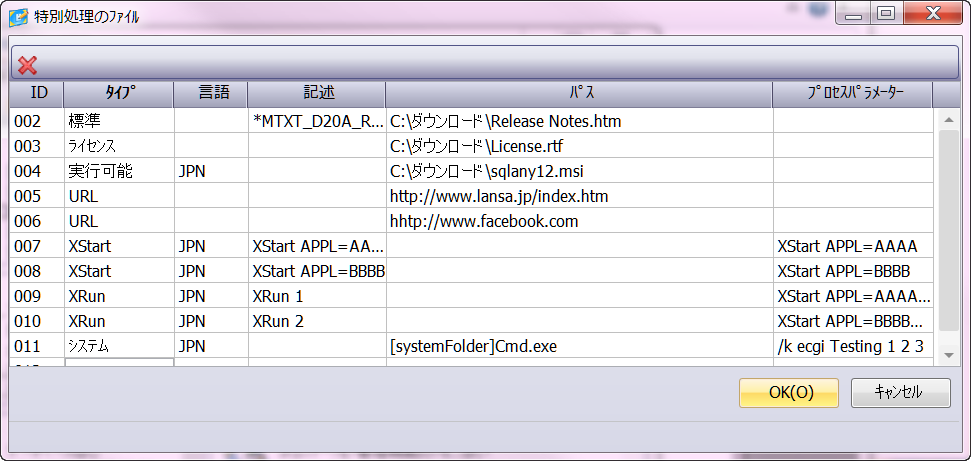
[ID] | 必須。 自動的に連番が生成されますが、必要に応じて再度順序付けすることができます。 |
|---|---|
[タイプ] | 必須。 ショートカットの[タイプ]はサポートされた値とともにドロップダウン・リストで選択できます。 |
[  |../../index.htm#lansa/vldtool6_0060.htm]
現在地:
...
<ac:structured-macro ac:name="unmigrated-wiki-markup" ac:schema-version="1" ac:macro-id="a45d9cdb-e0c4-4aed-8f9e-6cd3bd2dbca5"><ac:plain-text-body><![CDATA[ | !worddavaf485e25f57cd86bb5b0fc63f3f1b1cc.png | height=32,width=32! | パッケージ保守ウィンドウのツールバーから[特別な処理のファイル]ダイアログを開きます。 |
| Wiki Markup |
|---|
ファイルは \[特別な処理のファイル\] ダイアログを使って配布できます。\[タイプ\]と関連付けられた\[特別な処理\]は、これらのファイルを配布するだけではなく、導入時のファイルをどのように処理するかも決定します。例えば、ショートカット、X_STARTファイルやエンドユーザーライセンス許諾などが配布できます。
.doc や.rtfなどファイルのショートカットの動作はWindowsファイルの関連付けに依存するため、これらのファイルをロードするアプリケーションは、別途にインストールする必要があります。
特別な処理を必要としないファイルの配布は、\[リポジトリ オブジェクトの選択\] ダイアログを使用し、ファイルを非 LANSA オブジェクトとして、または、LANSA データベースで定義されている場合は外部リソースとして含めます。
ショートカットはすべてアプリケーションのプログラムフォルダーに作成され、エンド・ユーザーのデスクトップには配置されません。省略値のアプリケーションのショートカットのみ、自動的にデスクトップに配置されます。
!worddavaf485e25f57cd86bb5b0fc63f3f1b1cc.png|height=32,width=32!
|
<ac:structured-macro ac:name="unmigrated-wiki-markup" ac:schema-version="1" ac:macro-id="c68e47e8-0f3e-4c12-8c8c-ed2d6d7dc8af"><ac:plain-text-body><![CDATA[
[ID]
]]></ac:plain-text-body></ac:structured-macro>
必須。
自動的に連番が生成されますが、必要に応じて再度順序付けすることができます。
<ac:structured-macro ac:name="unmigrated-wiki-markup" ac:schema-version="1" ac:macro-id="4edf079e-3bf1-4677-b195-c99dfa5b8b88"><ac:plain-text-body><![CDATA[
[タイプ]
]]></ac:plain-text-body></ac:structured-macro>
<ac:structured-macro ac:name="unmigrated-wiki-markup" ac:schema-version="1" ac:macro-id="3c56c3ef-84af-4384-9c4d-c0af8d415460"><ac:plain-text-body><![CDATA[ショートカットの[タイプ]はサポートされた値とともにドロップダウン・リストで選択できます。
]]></ac:plain-text-body></ac:structured-macro>
標準、ライセンス、Readme、URL、XRun、XStart、 実行可能、システム、Web ユーザー、ActiveX |
既存の実行可能ファイルのショートカットはシステムのタイプを使って作成できます。 ウェブ・ページのショートカット は、 |
ライセンスは、バージョン・インストーラー・ファイル実行時にライセンス許諾として使用するテキスト・ファイルを提供します。そのファイルは…\X_Apps\X_Wix\Content\license.rtfで提供されたファイルを置換します。 詳細については、 「エンドユーザーライセンス許諾ダイアログ」 を参照してください。
XRunはパラメータが提供されたX
URLのタイプを使って作成できます。 ライセンスは、バージョン・インストーラー・ファイル実行時にライセンス許諾として使用するテキスト・ファイルを提供します。そのファイルは…¥X_Apps¥X_Wix¥Content¥license.rtfで提供されたファイルを置換します。 詳細については、「 エンドユーザーライセンス許諾ダイアログ」を参照してください。 XRunはパラメータが提供されたX_Run.exeを実行します。 |
XStartは、オリジナルの起動ファイルをベースに使い、パラメータに提供された上書きを適用してX_Start.exeを実行します。 |
WebUserはDC_W08.datを表示します。 非 LANSA オブジェクトを実行する方法は次の 3 通りがあります。 標準: オブジェクトを提供し、これを開きます。 (ショートカット・テキストに 'Open' があります。) この方法は、スプレッドシートなどの非実行ファイルには一番適しています。ただし、オブジェクトを開くためのアプリケーションが既にインストールされている必要があります。 実行可能: |
<ac:structured-macro ac:name="unmigrated-wiki-markup" ac:schema-version="1" ac:macro-id="92543101-3690-4801-9ece-fbb7882fa067"><ac:plain-text-body><![CDATA[
[言語]
]]></ac:plain-text-body></ac:structured-macro>
<ac:structured-macro ac:name="unmigrated-wiki-markup" ac:schema-version="1" ac:macro-id="c48c5493-fcaa-471a-9d00-cc535c1b14a9"><ac:plain-text-body><![CDATA[
オブジェクトを提供し、これをパラメータを使って実行します。 (ショートカット・テキストには 'Start' があります。) システム: 既にインストールされているオブジェクトをパラメータを使って実行します。 (ショートカット・テキストには 'Start' があります。) 上記 "標準"、"実行可能"、"システム" の 3 |
種類は、インストールされたマシン上に登録されている、デフォルト・プログラムを持つ、全てのファイル拡張子で使用することができます。 | |
[言語] | 省略可能。 |
|---|
アプリケーションにサポートされた言語をすべてブランクのままにするか、またはドロップダウンから区画言語を選択します。言語を入力した場合、[言語]でもその言語を選択するようにしてください。 |
特定の言語のインストールでは、ファイルが対象になることがあります。 すべての言語について、言語欄をブランクのままにし (すべての言語という意味になります)、複数の言語がサポートされている場合、複数言語対応変数を使って適切な説明を提供します。 |
単一の言語については、[区画言語]のドロップダウン・リストで特定の言語を選択します。選択する言語は、サポートされたパッケージ言語として選択するようにしてください。この言語に適切な記述を入力するか、または複数言語変数を使ってください。 |
[ |
|---|
記述] | 省略可能。 |
|---|
複数言語変数を選択し、各言語の処理に適切な記述を提供することができます。 記述が記入されていない場合、ファイル名が使用されます。 |
[ |
|---|
パス] | 省略可能。 |
|---|
特別なファイルをインストールする対象のパスです。 |
システム・タイプはサブ・ディレクト付きのパスを使用できます。例: |
<ac:structured-macro ac:name="unmigrated-wiki-markup" ac:schema-version="1" ac:macro-id="61ed8a9b-8a33-48c1-8501-85d6099edcdb"><ac:plain-text-body><![CDATA[
次の代替変数が MS Windows から提供されており、例えば [SystemFolder] のように、角かっこで囲んでパスに指定することができます。 |
]]></ac:plain-text-body></ac:structured-macro>
代替変数 | 拡張パス |
|---|
AdminToolsFolder | C:\ProgramData\Microsoft\Windows\Start Menu\Programs\Administrative Tools |
\ | |
AppDataFolder | C:\Users\Installer.NYB\AppData\Roaming |
\ |
CommonAppDataFolder | C:\ProgramData |
\ | |
CommonFilesFolder | C:\Program Files\Common Files |
\ |
FontsFolder | C:\Windows\Fonts |
\ |
LocalAppDataFolder | C:\Users\Installer.NYB\AppData\Local |
\ |
MyPicturesFolder | C:\Users\Installer.NYB\Pictures |
\ |
NetHoodFolder | C:\Users\Installer.NYB\AppData\Roaming\Microsoft\Windows\Network Shortcuts |
\ | |
PersonalFolder | C:\Users\Installer.NYB\Documents |
\ | |
PrintHoodFolder | C:\Users\Installer.NYB\AppData\Roaming\Microsoft\Windows\Printer Shortcuts |
\ |
ProgramFilesFolder | C:\Program Files |
\ |
RecentFolder | C:\Users\Installer.NYB\AppData\Roaming\Microsoft\Windows\Recent |
\ |
SendToFolder | C:\Users\Installer.NYB\AppData\Roaming\Microsoft\Windows\SendTo |
\ |
StartMenuFolder | C:\ProgramData\Microsoft\Windows\Start Menu |
\ | |
StartupFolder | C:\ProgramData\Microsoft\Windows\Start Menu\Programs\Startup |
\ |
System16Folder | C:\Windows\system |
\ |
SystemFolder | C:\Windows\system32 |
\ | |
TempFolder | C:\Temp |
\ |
TemplateFolder | C:\ProgramData\Microsoft\Windows\Templates |
\ |
WindowsFolder | C:\Windows |
...
\ |
MSI ディレクトリ・テーブルに存在するパスは全て同様に使用することができます。このディレクトリ・テーブルを表示するには、MSI で Orca
...
を使用します(右クリックして
...
Orca
...
で編集)。以下はディテクトリ・テーブルの例です。
...
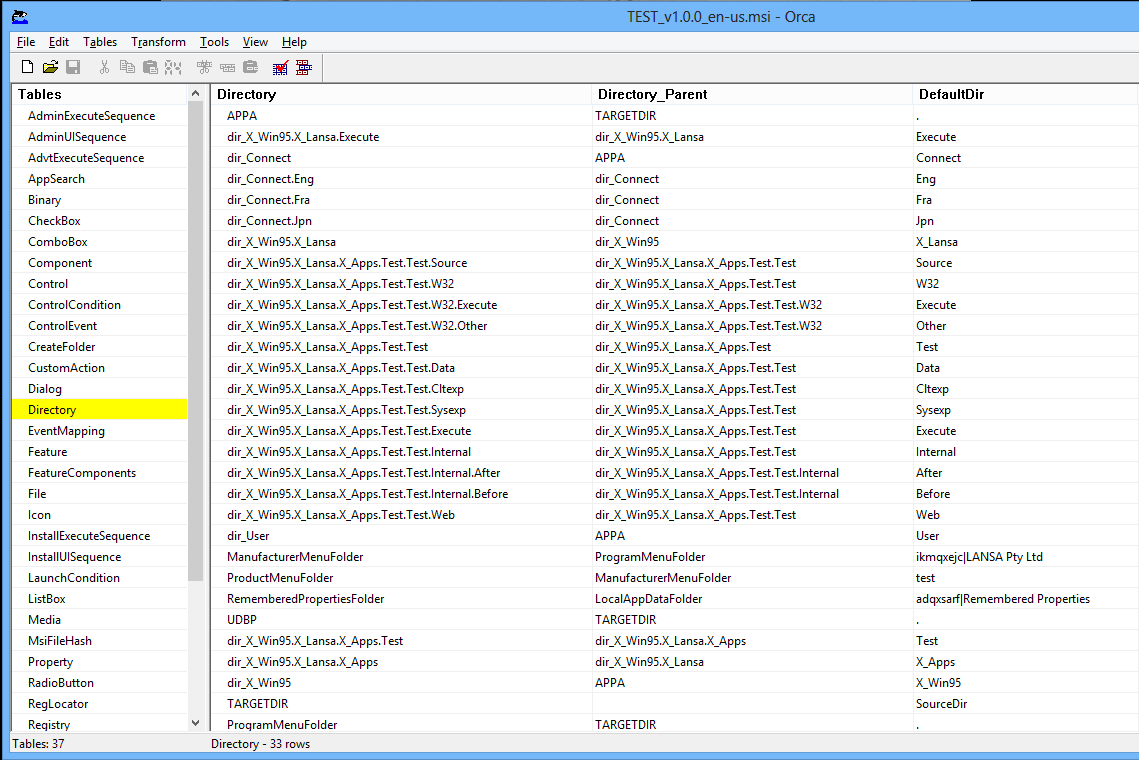
例えば、x_win95\x_lansa\execute
...
ディテクトリ内の
...
myapp.exe
...
を参照するには、
...
[dir_X_Win95.X_Lansa.Execute
...
]myapp.
...
exe を使用します。
Orca を取得するには、Windows SDK をインストールして、Orca-x86_en-us.msi.
...
を実行します。これは、SDK
...
バージョン
...
8.0
...
では、次の場所にあります。
...
C:\Program
...
Files
...
(x86)\Windows
...
Kits\8.0\bin\x86
...
[プロセス パラメータ] | 省略可能。 |
|---|
ファイル・タイプにより、選択されたパラメータを提供してファイルの処理を実行することができます。パラメータは、XStart、 XRun、実行可能ファイルまたはシステムのファイル・タイプにのみ適用されます。 |
...