Page History
コマンドラインからインストールする場合、MSIまたはMSPファイル名が msiexec.exeコマンド・プロンプトのコマンドのパラメータとして提供されます。コマンドの一般的なフォーマットは次のとおりです。
msiexec /Option <必要なパラメータ> [オプションのパラメータ] [Visual LANSA パブリック プロパティ]
Visual LANSA のパブリック・プロパティは、msiexec のパブリック・プロパティとして認識されます。このプロパティ名はインストール・ダイアログの入力ボックスの右側に表示されます。例えば、ローカル・データベース設定のダイアログで、 データソース名の右側にある(DBII) などです。
これらのパブリック・プロパティは x_run パラメータと同じ名前になっており、簡単に一致させることができます。ブール値以外の全ての値は x_run と同様に指定することができます。x_run のブール値は、true は Y、false は N で指定しますが、msiexec のパブリック・プロパティでは、1 が true、0 が false となります。このパブリック・プロパティ値は、内部的には x_run が期待する値にマップされています。そして、実際に配布ツールでMSI が生成される時は、この反対方向、つまり Y/N から 1/0 にマッピッングされます。これが MSI の要件だからです。例えば、x_run が SUDB=Y を使用していると、msiexec では SUDB=1 が必要となります。
JIT setup.txt のカスタマイズ・ファイルに指定されたパラメータもパブリック・プロパティであることに注意してください。ですから、この setup.txt には SUDB=1 と指定する必要があります。
msiexec.exe にはコマンドの動作を変更する、追加のパラメータとスイッチがあります。コマンドにより、無人、サイレント、詳細モードのインストールが可能です。ログ・レベルもパラメータ・レベルで変更できます。
任意のパラメータの 1 つに、パブリック・プロパティ値を指定するものがあります。コマンド・ラインに設定できるLANSA 専用のパブリック・プロパティは、インストール・ダイアログの入力フィールドの右側に、例えば(DBII)のように、括弧付きで表示されます。これらのコードはコマンドラインに設定され、配布ツール・アプリケーションのフィールド値を設定します。例:DBII='My App DSN'、 DBSV=SRV1\SQLEXPRESS、DBAS=ACMEDB
標準Windows インストーラー・ダイアログのため、ダイアログに表示されない LANSA パブリック・プロパティが 1 つあります。それは、インストール先フォルダです。このパブリック・プロパティの名前は APPA です。
MSIまたはMSPファイルの指定が必要な場合、フル・パスが必要になることがあります。そのため、常にフル・パスを指定することをお勧めします。
インストール・オプション
</package | /i> <Product.msi>
製品をインストールまたは構成
/a <Product.msi>
管理者インストール -製品をネットワークにインストール
/j<u|m> <Product.msi> [/t <Transform List>] [/g <Language ID>]
製品を広告 - m: すべてのユーザー, u: 現在のユーザー
</uninstall | /x> <Product.msi | ProductCode>
製品をアンインストール
オプションの表示
/quiet
サイレント・モード、ユーザーとの対話はない
/passive
無人モード - プログレスバーのみ
/q
[  |../../index.htm#lansa/vldtool19_0030.htm]
現在地:
...
[n|b|r|f
...
]
...
...
ユーザー・インターフェースのレベルの設定
...
...
n
...
- UIなし
b -基本UI
r - 縮小UI
f - フルUI (省略値)
/help
ヘルプ情報
再起動オプション
/norestart
インストール完了後に再起動しない
/promptrestart
必要な場合、ユーザーに再起動のダイアログを表示
/forcerestart
インストール後、常にコンピュータを再起動する
ログ・オプション
/l[i|w|e|a|r|u|c|m|o|p|v|x|+|!|*
...
]
...
<LogFile>
...
...
i
...
-
...
ステータス・メッセージ
...
...
w
...
-
...
致命的ではない警告
...
...
e
...
-
...
すべてのエラー・メッセージ
...
...
a
...
-
...
アクションの起動
...
...
r
...
-
...
アクション固有の記録
...
...
u
...
-
...
ユーザーの要求
...
...
c
...
- 初期UIパラメータ
m - メモリー不足または致命的な終了
o - ディスク領域不足のメッセージ
p - ターミナルのプロパティ
v - 詳細出力
x - 追加のデバッグ情報
+ - 既存のログ・ファイルに追加
!- 各行をログにフラッシュする
* - VとXのオプション以外のすべての情報をログする
/log <LogFile> /l* <LogFile>と同じ
オプションを更新
/update <Update1.msp>[;Update2.msp
...
]
...
...
更新を適用
...
...
/uninstall
...
<PatchCodeGuid>
...
[;Update2.msp
...
]
...
/package
...
<Product.msi
...
|
...
ProductCode>
...
...
製品の更新を削除
...
修復オプション
...
...
/f
...
[p|e|c|m|s|o|d|a|u|v
...
]
...
<Product.msi
...
|
...
ProductCode>
...
...
製品を修復
...
...
p
...
-
...
ファイルがない場合のみ
...
...
o
...
-
...
ファイルがない、または旧バージョンがインストールされている場合(省略値)
...
...
e
...
-
...
ファイルがない、または同バージョンまたは旧バージョンがインストールされている場合
...
...
d
...
-
...
ファイルがない、または異なるバージョンがインストールされている場合
...
...
c
...
-
...
ファイルがない、またはチェックサムが計算値と異なる場合
...
...
a
...
-
...
すべてのファイルを強制的に再インストール
...
...
u
...
-
...
必要なユーザー固有のレジストリ入力(省略値)すべて
...
...
m
...
-
...
必要なコンピュータ固有のレジストリ入力(省略値)すべて
...
...
s
...
-
...
(既存のショートカット(省略値)すべて
...
...
v
...
-ソースより実行し、ローカル・パッケージに到達
...
Publicプロパティを設定
[PROPERTY=PropertyValue
...
]
...
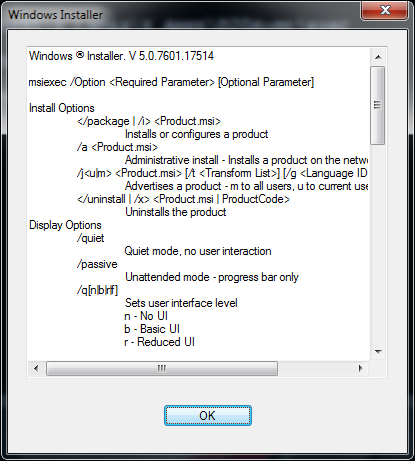
コマンドラインにオプションが指定されていない場合、またはコマンドラインの処理時にエラーが発生した場合、msiexec.exe を使ってヘルプ・ダイアログが表示されます。
インストール・コマンドの例
バージョンのインストール | msiexec.exe /i <製品>.msi |
バージョンの管理者インストール | msiexec.exe /a <製品>.msi |
パッチのインストール | msiexec.exe /p <製品>.msp |
データベースの更新のパッチをインストール | msiexec.exe /p c:\<製品>.msp SUDB=1 |
特定のディレクトリにサイレント・インストール | msiexec.exe /I <製品.msi> APPA=c:\MyInstallLocation /passive |
インストール・ダイアログ上で説明されない LANSA パブリック・プロパティ
<ac:structured-macro ac:name="unmigrated-wiki-markup" ac:schema-version="1" ac:macro-id="8286bb1d-8a1e-4e6b-8067-7c112a7cbbff"><ac:plain-text-body><![CDATA[
| EXITDIALOGOPTIONALCHECKBOX | チェックボックス [終了ダイアログを開始] を無効にし、アプリケーションが開始しないようにします。ここに 0 が設定されていると、チェックボックスは表示されません。また、コマンド・ラインの /passive オプションやその他の終了ダイアログを起動させるオプションも表示されず、アプリケーションを開始しないことに注意してください。 |
]]></ac:plain-text-body></ac:structured-macro>
Windows インストーラーのオンライン・リソースを使い、コマンドライン構文の追加文書を見つけます。
アプリケーション利用は全ユーザーか現ユーザーのみかを制御
LANSA は MSI コマンド行の設定 ALLUSERS と MSIINSTALLPERUSER を上書きします。
LANSA の動作は、以下のようになります。
...
管理者権限でインストールする場合、デフォルトのオプションはすべてのユーザーに対するインストールで、現ユーザー用のインストールを選択することができます。
管理者権限なしでインストールする場合、選択肢はありません。パッケージ設定で
...
[高い権限要
...
]
...
に
...
[はい
...
]
...
が設定されていない限り、このインストールは現ユーザーのみになります。上記のように設定された場合、インストールには管理者権限があるのと同様の動作となり、必要に応じて管理者の資格情報を要求します。
...