Page History
[  |../../index.htm#lansa/vldtoolct_0120.htm]
現在地:
...
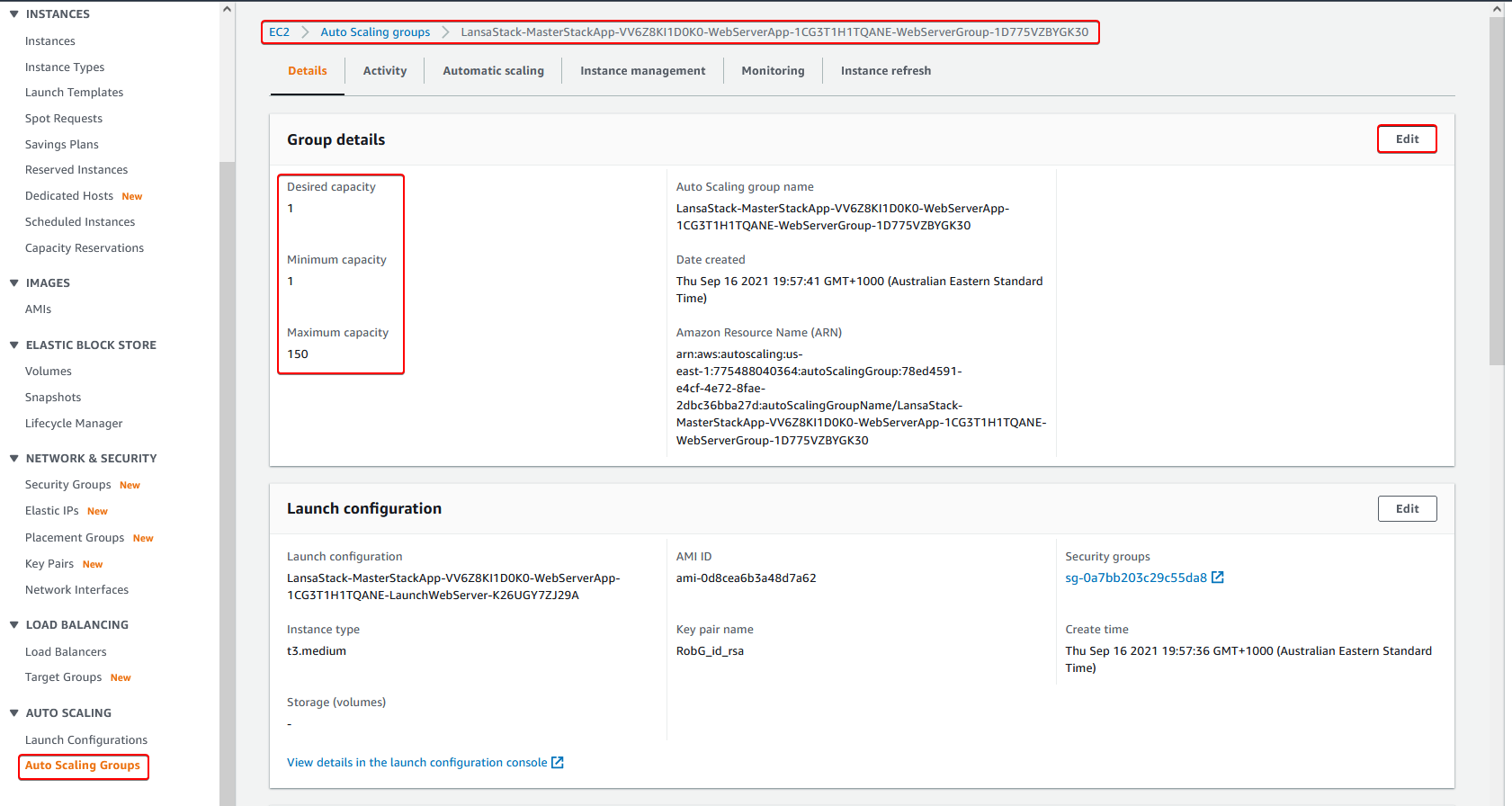
- AWS コンソールで EC2 ページを選択し、左側の列の下にある Auto Scaling グループを選びます。
最低 2
...
つのスケーリング・グループが表示されているはずです。1 つは LansaStack-MasterStackApp-<ランダム>
...
-DBWebServer...で始まるもの、そしてもう 1 つは LansaStack-MasterStackApp-<ランダム>-WebServer...で始まるものです。後者の Auto Scaling グループを選択します。リストの下には
...
詳細タブが表示されているはずです。表示されていない場合は、緑の丸いアイコンのいずれかをクリックして、Details タブが選択されているようにします。インスタンス、期待値、Min(最小値)
...
の値はリストも詳細も 1 になっています。また、Max (最大値) は 150 です。
Note
...
注意:LansaStack-MasterStackApp-<ランダム>-
...
DBWebServer の設定は変更しないでください。これらのインスタンスは、他には存在しない一意のものを実行することが重要です。
...
...
編集をクリックして、以下の設定を変更します。期待値を 2、最小値を 2 に変更。この変更により、追加の Web サーバー・インスタンスが作成されます。
...
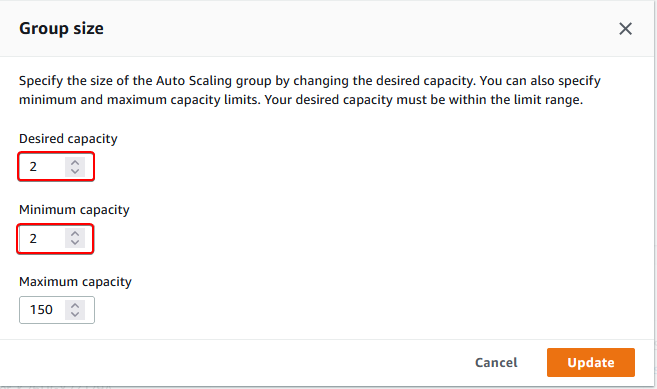
更新をクリックして新しい設定を適用します。これでリストが新しい設定に更新されますが、インスタンス数は 1 です。しばらく経つと、これが 2 に変更されます。この変更を確認するためには、リフレッシュ・アイコンをクリックしてください。
...

このインスタンスが初期化されるのを EC2 インスタンス・ビューで確認することができます。これで Auto Scaling グループに強制的に 1 件の新しいインスタンスが作成されました。
...