Page History
[  |../../index.htm#lansa/vldtoolt_0290.htm]
現在地:
...
Wiki Markup
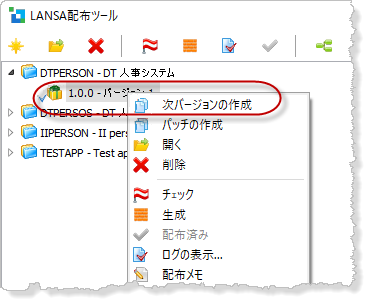
- 配布ツールを開きます。「II 人事システム」を展開し、"バージョン
...
- 1"
...
- を選択して、コンテキス・トメニューから
...
- [次バージョンの作成
...
- ]
...
- を選択します。
- [バージョン番号] に 2.0.
...
- 0、[記述
...
- ] にはバージョン 2 青のテーマを入力します。
パッケージの保守ダイアログが開きます。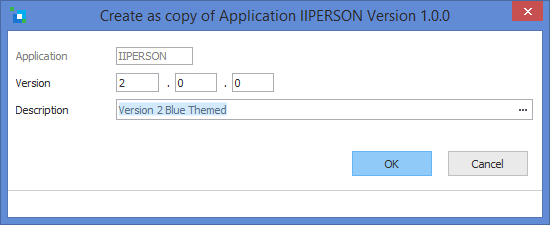
- [リポジトリオウジェクト選択] ダイアログを開き、フォームを選択して、バージョン 1 と同様に、アプリケーション・オブジェクトがメインフォーム (II_MAIN のコピー) とクロスリファレンスのドリルダウンによって定義されていることを確認します。このクロスリファレンスのドリルダウンには再利用可能パーツ (II_EDIT、II_STORE、II_DATA、II_BRWSE
...
- のコピー、II_CONNECT
...
- フォーム) が含まれているはずです。
...
- [保存
...
- ]
...
- した後、
...
- [OK
...
- ] をクリックして、パッケージの保守ダイアログを閉じて、このパッケージを保存します。
- "バージョン
...
- 2"
...
- を選択し、ツールバーのボタンを使って、
...
- [選択されたパッケージのチェック
...
- ]
...
- を行った後、
...
- [パッケージの作成
...
- ]
...
- を行います。「クロスリファレンス・オクジェクトのリストを再作成しますか」のメッセージで
...
- [いいえ
...
- ]
...
- をクリックします。今回は、再作成は不要です。ですが、新しいフォームや新しい再利用可能パーツを追加するなどの機能拡張が行われた場合を考えてみましょう。この場合は、すべてのオブジェクトが含まれるよう、クロスリファレンスを再作成することが必要となります。
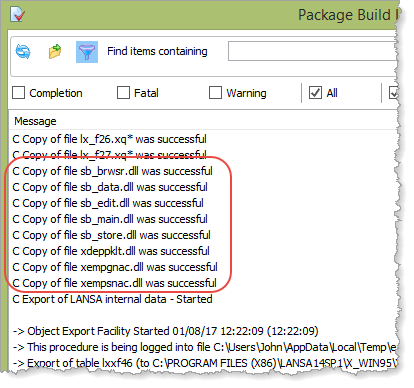
- 作成が完了したら、生成ログをチェックして、[完了
...
- ]
...
- メッセージをフィルターします。"DLL
...
- のコピー"
...
- の項目までスクロールします。そして、すべてのコンポーネントが含まれていることを確認してください。
- パッケージ生成ログを閉じます。
- 配布ツールのメイン・ウィンドウで、「人事システム」アプリケーションのバージョン 2 を選択します。ツールバーで [インストールに含まれるすべてのオブジェクト] ボタン
 をクリックします。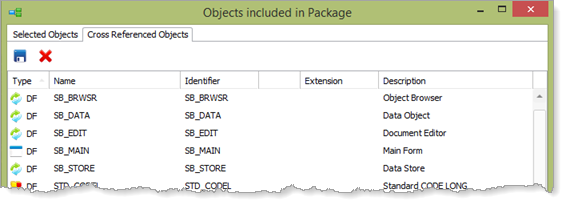
このフォームには 2 つのタブがあります。- [選択されたオブジェクト] には、パッケージ保守のダイアログの [リポジトリ・オブジェクトの選択] で選択されたオブジェクトにより定義されたコンポーネントが表示されてます。
- クロスリファレンス オブジェクトには、クロスリファレンスおよびクロスリファレンスのドリルダウンによって含まれるオブジェクトがリスト表示されています。
- [削除] オプション
 を使って、パッケージからオブジェクトを削除することも可能です。パッケージからオブジェクトを削除すると、パッケージの再作成が必要です。
 - クロスリファレンスによってパッケージに追加されたオブジェクトが削除された場合、「クロスリファレンスを再作成する」オプションを選択すると、パッケージの再構築時にクロスリファレンス・オブジェクトが再生成されます。
- [パッケージに含まれているオブジェクト] ダイアログを閉じます。
Wiki Markup \[選択されたオブジェクト\] には、パッケージ保守のダイアログの \[リポジトリ・オブジェクトの選択\] で選択されたオブジェクトにより定義されたコンポーネントが表示されてます。- クロスリファレンス オブジェクトには、クロスリファレンスおよびクロスリファレンスのドリルダウンによって含まれるオブジェクトがリスト表示されています。
Wiki Markup \[削除\] オプション !worddavaf485e25f57cd86bb5b0fc63f3f1b1cc.png|height=32,width=32! を使って、パッケージからオブジェクトを削除することも可能です。パッケージからオブジェクトを削除すると、パッケージの再作成が必要です。- クロスリファレンスによってパッケージに追加されたオブジェクトが削除された場合、「クロスリファレンスを再作成する」オプションを選択すると、パッケージの再構築時にクロスリファレンス・オブジェクトが再生成されます。
...