Page History
[  |../../index.htm#lansa/vldtoolt_0295.htm]
現在地:
...
- バージョン
...
- 2
...
- を選択し、ツールバーの
...
- [フォルダに進む
...
- ]
...
- ボタン
 を使ってエクスプローラーを開き、自身の Visual LANSA のインストール・パス内のアプリケーション・パッケージフォルダ (
..\x_apps\IIPERSON)
...
- を選択します。
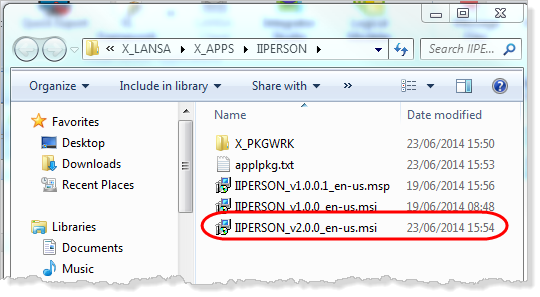
バージョン 2 の MSI ファイルをダブルクリックして、インストールを実行します。
Note 注:バージョン 2 では、すべてのフォームと再利用可能パーツの新バージョンがインストールされます。繰り返しになりますが、これにはデータベース変更は含まれず、バージョン 1 はユーザーごとのインストールでした。つまり、Windows 7 と Windows 8 では、MSI ファイルのダブルクリックでバージョン 2 をインストールできます。
- 新しいバージョンのインストールは、最初のインストールと同様であることが分かると思います。例えば、エンドユーザーライセンス契約書が表示され、同意の必要があります。
- バージョン 2 のインストール手順をすべて完了させます。バージョン 2 は、バージョン 1 のインストール時に使用されたオプションと同じで、ユーザーごとのインストールとなります。
- アプリケーションを実行すると、メインフォームと接続フォームに 2007 Blue のテーマが使用されていることが分かると思います。
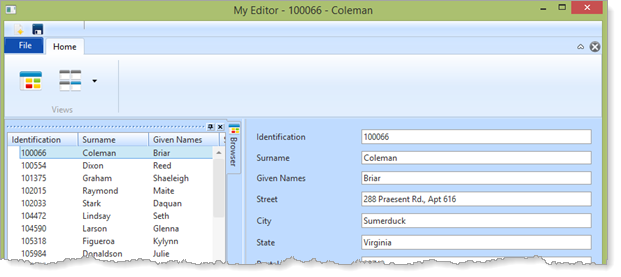
- サーバーにログインして、アプリケーションを再度テストしてください。以前と異なるのは、使用されているテーマが 2007 Blue になっていることだけなのが分かると思います。