Page History
...
- [
...
- データベース
...
- ]
...
- のグループ・ボックスで、以下の各設定項目を開きます。表示されている値は、自身のアプリケーションやデータベースに合わせて設定してください。
- データ・ソース名 = IIPERSON (自身のアプリケーション名)
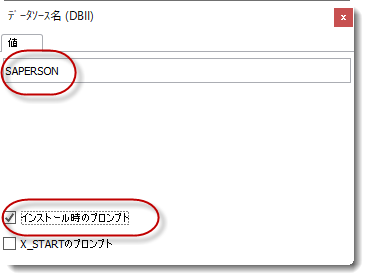
- データ・ソース名 = IIPERSON (自身のアプリケーション名)
- [インストール時のプロンプト] にチェックマークを入れます。このオプションを選択することで、必要であればインストール中の変更が可能となります。また、MSI のインストール設定で [DBMS のダイアログの表示] を選択する必要があります。XALONE テンプレートでは、"DBMS のダイアログの表示" に 'Y'が設定されます。
- データベース設定 (SUDB) = はい
- データベース サーバー名 = .\SQLSERVER. 最初にフルストップ
- データベース設定 (SUDB) = はい
...
- (.)
...
- が付いていることにに注意してください。データベースサーバー名は、ステップ 1 の SQL Server Management Studio での接続時に表示されたものです。例:<PC名>¥SQLSERVER
- データベース名 = LANSADB11 ステップ 1 で作成した新しいデータベースの名前です。
その他の項目はデフォルト値のままにしておきます。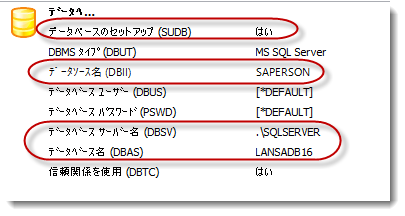
- が付いていることにに注意してください。データベースサーバー名は、ステップ 1 の SQL Server Management Studio での接続時に表示されたものです。例:<PC名>¥SQLSERVER
- 上記の各パラメータについて、[インストール時のプロンプト] にチェックマークを入れます。
これは、別のマシンにインストールすると、データベース設定が変わる可能性があるからです。 - [OK] をクリックして変更内容を保存します。