Page History
[  |../../index.htm#lansa/vldtoolt_0435.htm]
現在地:
...
Wiki Markup
- アプリケーションを選択して、ツールバーの [コミュニケーション管理機能
...
- ]
 をクリックします。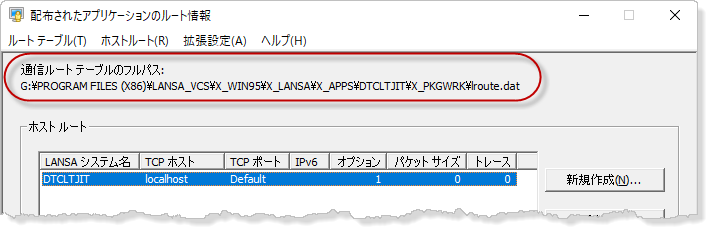
パッケージの作業フォルダ (…\X_PKGWRK)
...
- にあるデフォルトの
...
- lroute.dat
...
- ファイルが開きます。
...
- [新規作成
...
- ]
...
- をクリックして
...
- JIT
...
- サーバーのエントリーを定義し、再び
...
- [
...
- 新規新規
...
- ]
...
- をクリックして、IBM
...
- i
...
- サーバーのエントリーを定義します。
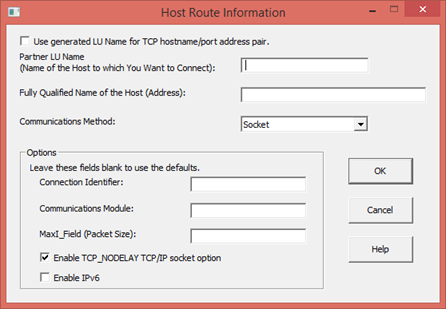
[ホストルート情報] のダイアログで、以下のように JIT サーバーを定義します。
パートナー LU名
JITSERVER
ホスト名(アドレス)
ローカル DNS が存在する場合、PC 名を入力します。もしくは、PC の IP アドレスを入力することもできます。
通信方式
ソケットのままにしておきます。
接続 ID
JIT サーバー・リスナーに使用されたポート番号でなければいけません。推奨値は 4547 です。
...
...
- [OK
...
- ]
...
- をクリックしてダイアログを閉じます。
...
- [新規作成
...
- ]
...
- をクリックして、IBM
...
- i
...
- のデータ/アプリケーション・サーバーのエントリーを作成します。
...
IBM i データ/
...
アプリケーション・サーバーの情報を以下のように入力します。
パートナー LU名
<このサーバー接続を説明する名前>
ホスト名(アドレス)
<IBM i サーバー名または IP アドレス>
接続 ID
<LANSA システム リスナーが使用するポート番号>***
...
***
...
この情報は、Visual LANSA
...
/
...
フォルダ
...
[構成/管理
...
]
...
/
...
LANSA
...
のコミュニケーション管理機能で確認することができます。もしくは、該当の LANSA
...
システムに対する
...
IBM
...
i
...
のリスナー・ジョブで確認することも可能です。
...
[コミュニケーション管理機能
...
]
...
ダイアログを閉じます。
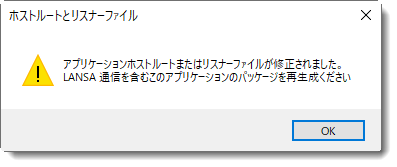
以下のようにパッケージを再ビルドするよう促す警告メッセージが表示されます。