Page History
[  |../../index.htm#lansa/vldtoolt_0470.htm]
現在地:
...
- メインフォーム
...
- (II_MAIN
...
- のコピー)
...
- をVisual
...
- LANSA
...
- エディターで開きます。
...
- [ソース
...
- ]
...
- タブ選択後、
...
- [位置指定
...
- ]
...
- タブを選択し
...
- [Routine
...
- ]
...
- グループを展開します。以下のルーチンでダブルクリックします。
...
Evtroutine
...
-
...
#com_owner.Initialize
...
- テーマを 2007Graphite に変更します。コードは以下のようになります。
#SYS_sAPPLN.Theme
...
:=
...
2007Graphite- コンパイルし、アプリケーションを実行します。以下のように外観が変更されていることを確認します。
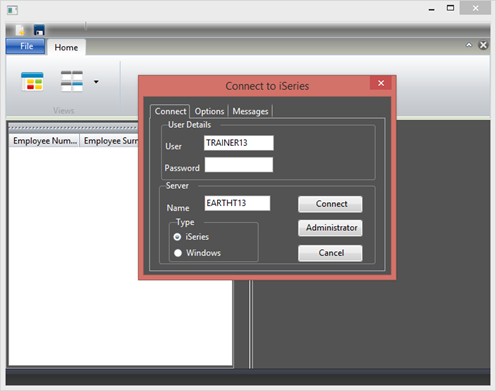
この簡単な変更は、開発者がアプリケーションの一部を変更したことを示しています。
実際のアプリケーションでは、ここで変更されたコンポーネントを開発 PC に移動させます。
開発 PC では、[コンパイル] オプションの設定を次のファイル・バージョンに変更した後、変更されたコンポーネントを再コンパイルする必要があります。 - 以下の手順は、区画の機密保持担当者の権限がなければ行えません。必要であれば、Visual LANSA を閉じて、この権限を持つプロファイルでログインし直してください。[ファイル] メニューから [オプション] を選択すると、設定ダイアログが開きます。
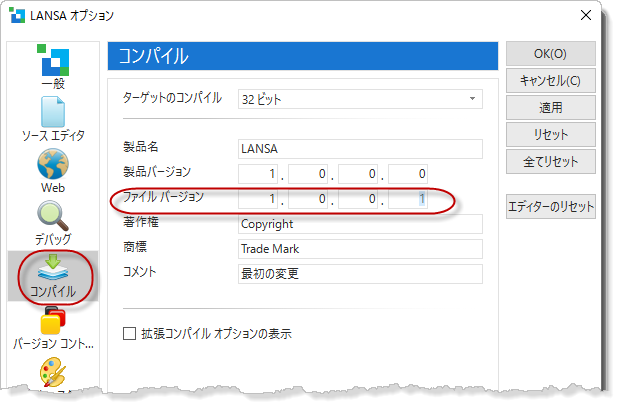
[コンパイル] 設定を選択し、図に示されているように [ファイル バージョン] を 1.0.0.1
...
に変更します。
Note 注:製品バージョンとファイル バージョンの利用方法は、各自の判断に任せられます。これらは Windows インストーラーの要件です。パッチや新バージョンの作成時に配布ツールが正しく作動するようにするためには、一方または両方の値を増加させる必要があります。
例えば、新バージョンでは製品バージョンの数を増やし、パッチではファイル バージョンの数を増やすという方法もあります。
[適用] をクリックした後、[OK] をクリックして、LANSAの設定ダイアログを閉じます。
必要であれば、Visual LANSA を閉じて、開発者のプロファイルでログインし直してください。そして、メインフォームを再コンパイルします。
新しいファイル バージョンの値は、II_MAIN の新しい DLL ファイルに保存されます。
このDLLは以下のパスにあります。C:\Program Files (x86)\LANSA\X_WIN95\X_LANSA\x_TRN\execute
...
TRNは使用している区画です。コンテキストメニュー (右クリック) でファイルのプロパティを表示します。[詳細] タブを選択してください。
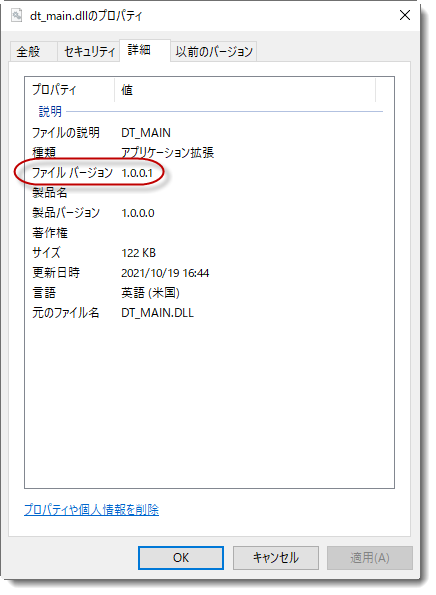
これで、ファイル バージョンが 1.0.0.1
...
になっていることが確認できます。
...