Page History
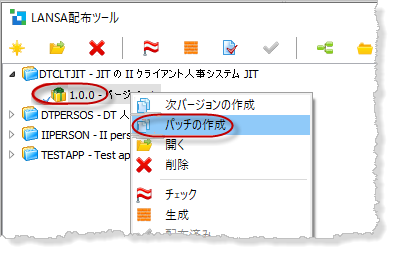
- 配布ツールを開き、アプリケーション IICLTJIT を選択します。バージョン 1 を選択し、コンテキスト メニューから [パッチの作成] を選択します。
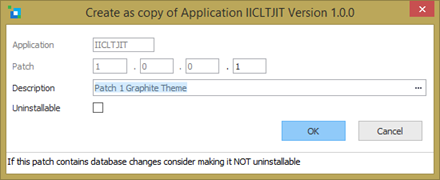
- [記述] は "パッチ 1 テーマ Graphite" とします。パッチの番号が
[  |../../index.htm#lansa/vldtoolt_0475.htm]
現在地:
...
- 1.0.0.1
...
- であることを確認してください。
パッケージの保守ダイアログが開きます。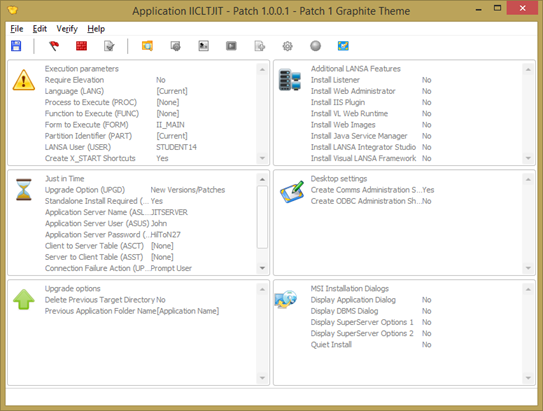
ほとんどのオプションと設定がグレーアウトの状態です。パッチで修正できるのは、選択されたオブジェクトと特別なファイル処理のみです。今回の場合、メインフォーム (II_MAIN
...
- のコピー)
...
- のみを変更したため、パッケージに変更を加える必要はありません。
このパッケージを [保存
...
]
...
して、内容を
...
[チェック
...
]
...
した後、
...
[生成
...
]
...
します。"クロスリファレンスを再作成しますか?"
...
というメッセージ・ボックスが表示されますので、いいえ を選択します。これは、今回関連するコンポーネントは変更されていないからです。
Note 注:新しい再利用可能パーツを使ったメインフォームに変更を加えた場合は、パッチ・ファイル (MSP)
...
に新しいコンポーネントが含まれるように、クロスリファレンスを再度生成する必要があります。
...
致命的なメッセージは表示されていないはずです。配布ツールは最初に新規 MSI
...
ファイルを作成し、バージョン
...
1
...
用の
...
MSI
...
と比較します。その後、変更のみが含まれる
...
MSP
...
ファイルが生成されます。今回の場合、MSP
...
ファイルには、変更されたメインフォーム
...
(II_MAIN
...
のコピー)
...
のみが含まれます。
パッケージの保守ダイアログ・ボックスを終了します。
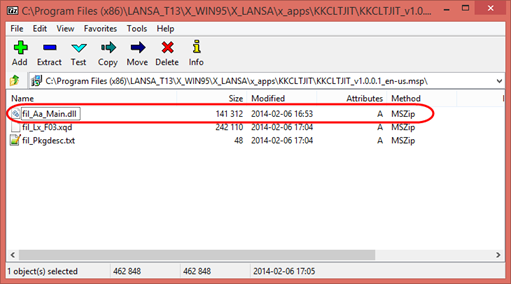
このステップはオプションで、参考までに紹介します。MSI または MSP ファイルのコンテンツを確認したい場合、適切な zip ユーティリティでインストールしたのであれば (例:
...
7-Zip
...
など)、ファイルのコンテンツを表示することができます。例えば、以下のようになります。
...