Versions Compared

Key

  • This line was added.
  • This line was removed.
  • Formatting was changed.

[ Image Removed |../../index.htm#lansa/vldtoolt_0490.htm]
現在地:

...

Wiki Markup配布アプリケーションは新規のデータベースを使用します。インストール・パッケージはこの新しいデータベースにすべての必須テーブルを定義します。このテーブルには LANSA リポジトリ・テーブルの他、アプリケーション・テーブルやビューも含まれます。 このステップを完成させるには、SQL Server Management Studio がすでにインストールされている必要があります。 1.      SQL Server Management Studio を開き、データベース・サーバー・サービスに接続します。 !worddavaf485e25f57cd86bb5b0fc63f3f1b1cc.png|height=32,width=32! 2.      データベース・グループを展開して、使用されているデータベース名を確認します。 !worddavaf485e25f57cd86bb5b0fc63f3f1b1cc.png|height=32,width=32! 3.      \[データベース\] で右クリックし、コンテキスト・メニューから \[新規データベース\] を選択します。 4.      新規データベースにふさわしい名前 (例: LANSADB15) を入力します。名前は自身のシステムに合わせて適切な値を使ってください。 !worddavaf485e25f57cd86bb5b0fc63f3f1b1cc.png|height=32,width=32!          \[OK\] をクリックして、デフォルトの構成で新規データベースを作成します。 5.      後のステップで使用しますので、SQL Server Management Studio は最小化しておきます。 [ !worddavaf485e25f57cd86bb5b0fc63f3f1b1cc.png|height=32,width=32! |../../index.htm#lansa/vldtoolt_0490.htm]リポジトリ・テーブルの他、アプリケーション・テーブルやビューも含まれます。
このステップを完成させるには、SQL Server Management Studio がすでにインストールされている必要があります。

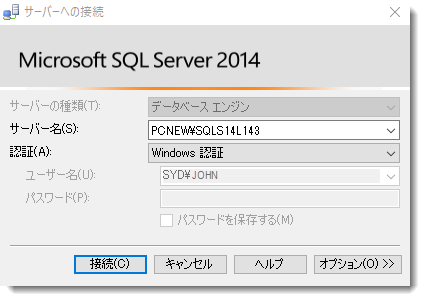
  1. SQL Server Management Studio を開き、データベース・サーバー・サービスに接続します。

    Image Added

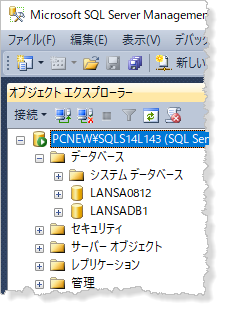
  2. データベース・グループを展開して、使用されているデータベース名を確認します。

    Image Added

  3. [データベース] で右クリックし、コンテキスト・メニューから [新規データベース] を選択します。

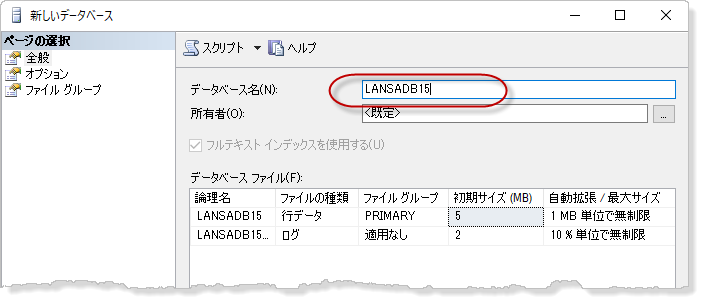
  4. 新規データベースにふさわしい名前 (例: LANSADB15) を入力します。名前は自身のシステムに合わせて適切な値を使ってください。

    Image Added

    [OK] をクリックして、デフォルトの構成で新規データベースを作成します。

  5. 後のステップで使用しますので、SQL Server Management Studio は最小化しておきます。