Page History
[  |../../index.htm#lansa/vldtoolt_0525.htm]
現在地:
...
Windows
...
Wiki Markup
- 配布ツールのメイン・ダイアログでアプリケーション IIWINSRV を選択して、ツールバーで [フォルダに進む
...
- ]
...
- ボタン
 をクリックすると、エクスプローラーでアプリケーション・フォルダが開きます。例えば、次のようになります。
C:\Program
...
Files
...
(x86)\LANSA\X_WIN95\X_LANSA\x_apps\IIWINSRV
...
- Windows 7 の場合、管理者クループ・メンバーのユーザーを使って MSI ファイルをダブルクリックして実行します。
Windows 8 の場合は、[管理者として実行] のオプションを使ってコマンドプロンプトを起動させます。- 上記のアプリケーション・パッケージ・フォルダにナビゲートします。
- コマンド msiexec.exe /I II を入力して、Tab キーを押すとファイル名がオートコンプリートされます。
(例:msiexec.exe /I IIWINSRV_v1.0.0_en-us.msi
...
- )
...
- その後 Enter
...
- キーを押すと、インストールが開始します。
- キーを押すと、インストールが開始します。
- 複数のWindows インストーラーのダイアログが表示されます:
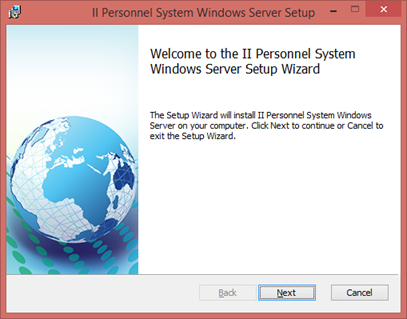
- [次へ] をクリックして続行します。
- [エンドユーザー許諾] ダイアログが表示されます。
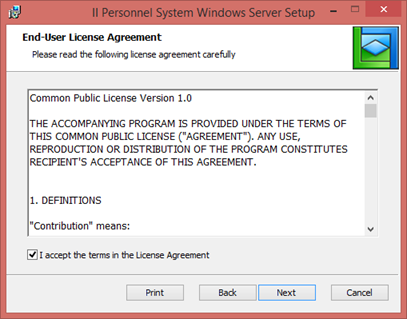
エンドユーザーライセンス契約のサンプルは以下にあります。...\x_app\X_Wix\Content\license.rtf
...
- 同意する旨のチェックボックスにチェックマークを入れ、[次へ
...
- ]
...
- をクリックして進みます。
以下のように [インストールの範囲
...
- ]
...
- ダイアログが表示されます。
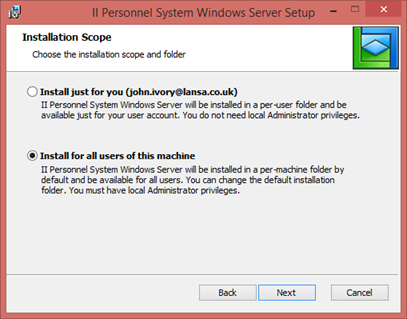
サーバー・アプリケーションをインストールする場合は、常に [すべてのユーザー] に対してインストールする必要があります。 - このマシンのすべてのユーザーにインストールのラジオボタンを選択します。[次へ] をクリックして続行します。
以下のような [導入先フォルダ] ダイアログが表示されます。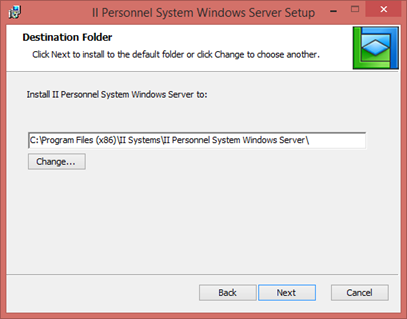
デフォルトのインストール・パスは、次のように会社名とアプリケーション名を含むことです。
[変更] ボタンを使えば、いつでも別のインストール・パスを選択することができます。 - ローカル・データベースの設定ダイアログが表示されます:
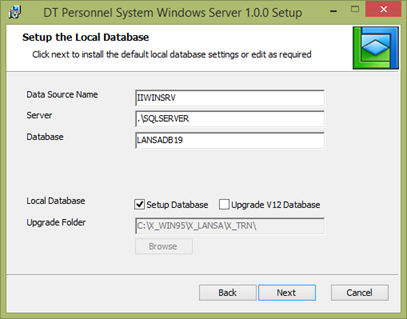
[インストール時のプロンプト] を選択したので、多くのパラメータは入力可能で変更することができます。 - この時点で、[ローカルデータベース] の [データベース設定] チェックボックスが選択されていることを確認する必要があります。この後このインストールは継続し LANSA リポジトリ・テーブルを定義し、データが入れられます。また、アプリケーション・ファイルで選択したオプションにより、アプリケーション・テーブルやビューを作成し、ファイル・データがロードされます。
- [次へ] をクリックして続行します。
- リスナーがインストールされるので、[通信ポートのダイアログ] ダイアログが表示されます。必要に応じ、ポート番号を確認します。
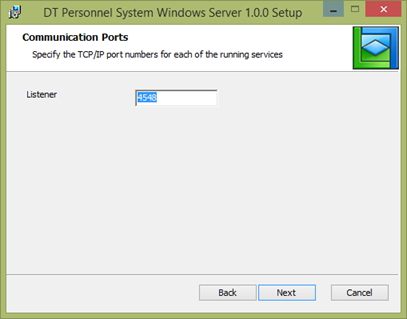
- [次へ] をクリックして続行します。
[設定タイプの選択] ダイアログが以下のように表示されます: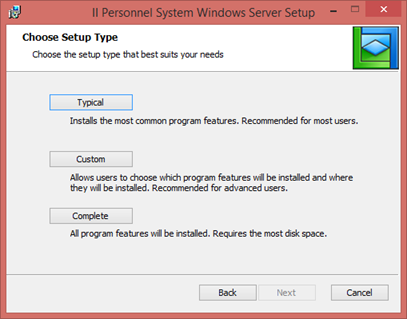
- 設定タイプを選択し、[次へ] をクリックして次に進みます。
インストール準備完了のダイアログが表示されます: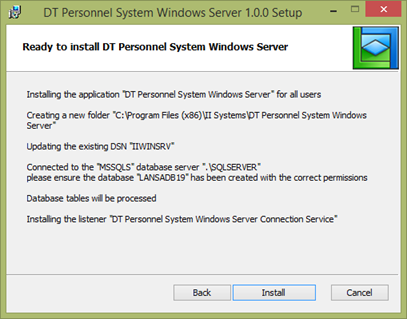
このダイアログには以下の内容が表示されます。- ソフトウェアがインストールされる場所
- 作成される ODBC システム・データソース名 (DSN)
- 使用したデーターサーバー接続とデータベース名
- LANSA リスナーインのインストール
...
...
- インストール処理中、各ダイアログには [戻る
...
- ]
...
- ボタンがあるので、戻って選択したオプションを変更することができます。
- ボタンがあるので、戻って選択したオプションを変更することができます。
- [インストール
...
- ]
...
- をクリックして続行します。インストール・ファイルが開かれ、実行されている間、プログレスバーが表示されます。
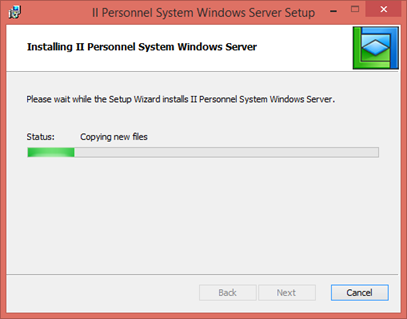
インストール処理が完了すると、終了のダイアログが表示されます。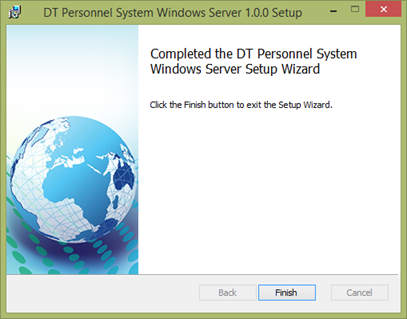
- [完了] をクリックして、インストール・プログラムを閉じます。
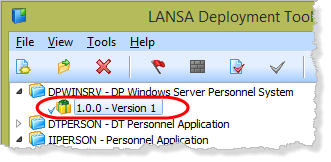
- 配布ツールでII Windows サーバー人事システムアプリケーションのバージョン 1 を選択して、ツールバーの配布済ボタン
 をクリックして、パッケージのステータスを配布済に設定します。今後、このパッケージで保守ダイアログを開くことはできません。