Page History
[ |../../index.htm#lansa/vldtoolt_0615.htm]
現在地:
...
Visual LANSA のようこそ画面のテンプレートを使って、既にモバイル Web アプリケーションを生成したことがある場合は、このステップは不要です。以前生成した Web アプリケーションを使って配布します。
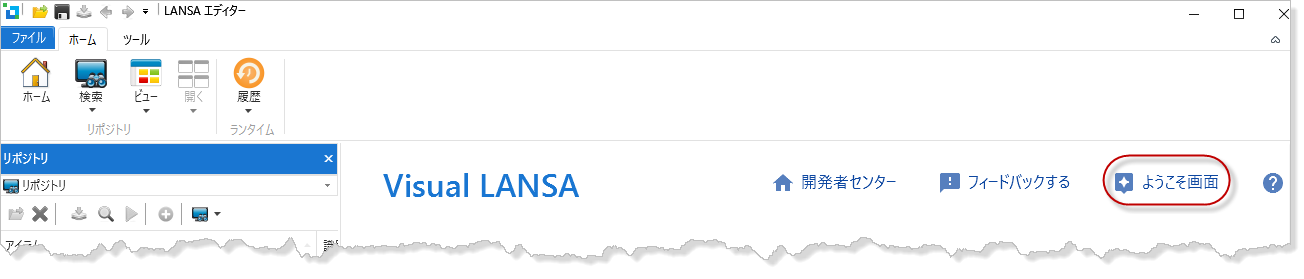
1. Visual LANSA のホームページで、\[ようこそ画面\] を選択します。
!worddavaf485e25f57cd86bb5b0fc63f3f1b1cc.png|height=32,width=32!
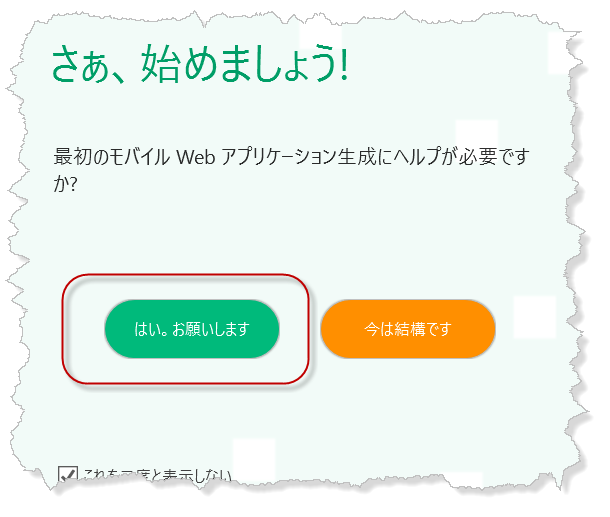
2. ようこそ画面で、\[はい。お願いします\] のボタンをクリックします。
!worddavaf485e25f57cd86bb5b0fc63f3f1b1cc.png|height=32,width=32!
3. 指示に従い、すべてデフォルト設定を使って Web アプリケーションを作成します。
!worddavaf485e25f57cd86bb5b0fc63f3f1b1cc.png|height=32,width=32!
4. \[アプリケーションの詳細\] のセクションを確認して、このアプリケーションの構造を理解します。
5. デフォルトでは、生成されるコンポーネント名は "MY_" で始まります。必要であれば、これを 3 文字の任意の文字を使用することも可能です。
6. スクロールダウンして、\[独自のアプリケーションを作成\] をクリックします。
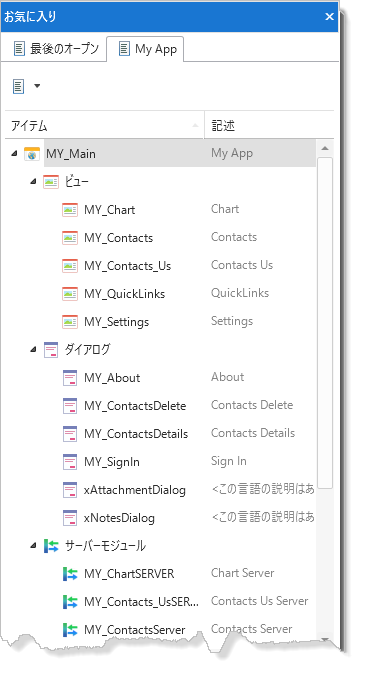
7. このアプリケーションのコンポーネントが生成され、コンパイルされます。リポジトリリストにはすべてのコンポーネントが含まれており、My App という名前で生成されたアプリが \[お気に入り\] タブに表示されます。
!worddavaf485e25f57cd86bb5b0fc63f3f1b1cc.png|height=32,width=32!
Windows のタスクバーにコンパイル・ジョブのアイコンが表示されます。9 個の新規コンポーネントがコンパイルされます。コンパイルが終了したら、アプリケーションを実行のボタンをクリックします。
8. このアプリケーションには連絡先のビュー・コンポーネントがあり、これは提供の xContacts (Visual LANSA データベース) という名前の SQL テーブルにアクセスします。また、このアプリケーションには "プレースホルダー" ビューも 2 つ含まれています。
連絡先ビューはすべての連絡先がリスト表示されます。エントリーの 1 つをクリックすると、1 件の連絡先の表示・編集・削除ができます。
ページの下にある \[Add\] ボタンをクリックすると、新規の連絡先を作成できます。
[ !worddavaf485e25f57cd86bb5b0fc63f3f1b1cc.png|height=32,width=32! |../../index.htm#lansa/vldtoolt_0615.htm]LANSA のようこそ画面のテンプレートを使って、既にモバイル Web アプリケーションを生成したことがある場合は、このステップは不要です。以前生成した Web アプリケーションを使って配布します。Wiki Markup
- Visual LANSA のホームページで、[ようこそ画面] を選択します。
- ようこそ画面で、[はい。お願いします] のボタンをクリックします。
- 指示に従い、すべてデフォルト設定を使って Web アプリケーションを作成します。
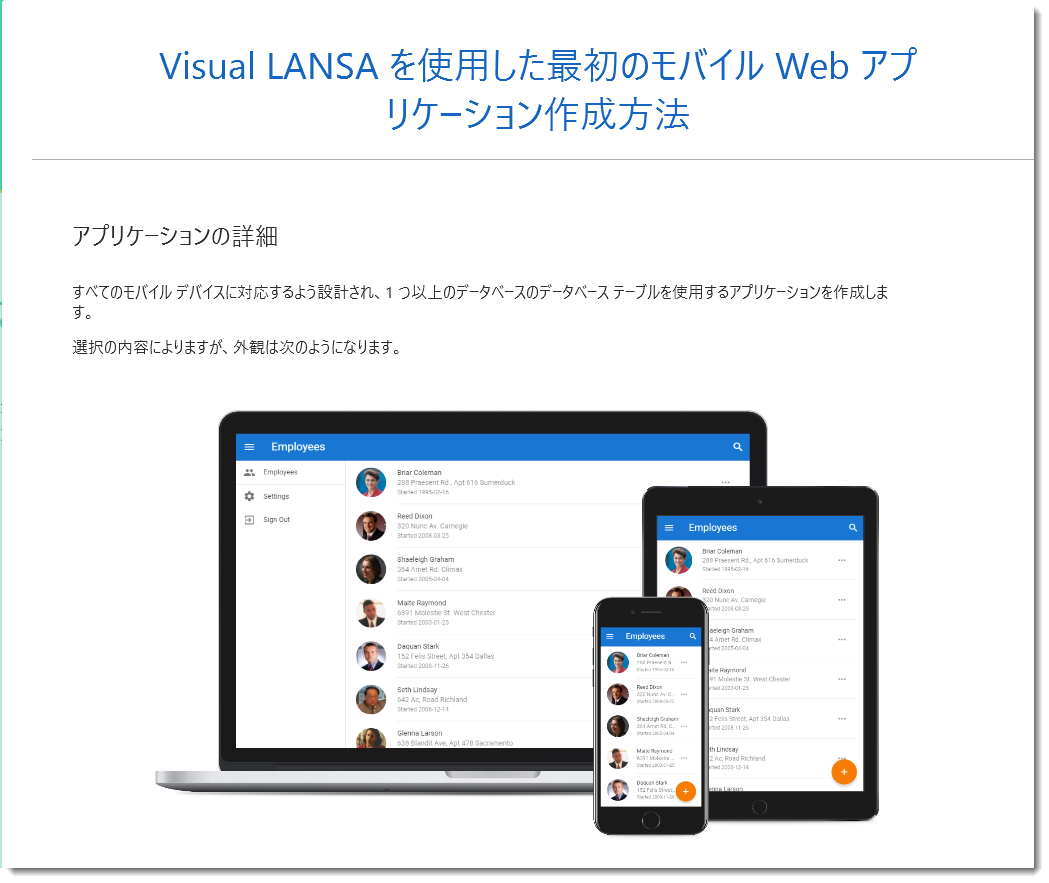
- [アプリケーションの詳細] のセクションを確認して、このアプリケーションの構造を理解します。
- デフォルトでは、生成されるコンポーネント名は "MY_" で始まります。必要であれば、これを 3 文字の任意の文字を使用することも可能です。
- スクロールダウンして、[独自のアプリケーションを作成] をクリックします。
- このアプリケーションのコンポーネントが生成され、コンパイルされます。リポジトリリストにはすべてのコンポーネントが含まれており、My App という名前で生成されたアプリが [お気に入り] タブに表示されます。
Windows のタスクバーにコンパイル・ジョブのアイコンが表示されます。9 個の新規コンポーネントがコンパイルされます。コンパイルが終了したら、アプリケーションを実行のボタンをクリックします。 - このアプリケーションには連絡先のビュー・コンポーネントがあり、これは提供の xContacts (Visual LANSA データベース) という名前の SQL テーブルにアクセスします。また、このアプリケーションには "プレースホルダー" ビューも 2 つ含まれています。
連絡先ビューはすべての連絡先がリスト表示されます。エントリーの 1 つをクリックすると、1 件の連絡先の表示・編集・削除ができます。
ページの下にある [Add] ボタンをクリックすると、新規の連絡先を作成できます。


