Page History
[  |../../index.htm#lansa/vldtoolt_0690.htm]
現在地:
...
- SQL Server データベースは、インストーラによって更新できなければいけません。
Windows 7 の場合、ユーザー・プロファイルは管理者グループに入っている必要があります。その後、MSI ファイルをダブルクリックするとインストールできます。
Windows 8 の場合は、[管理者として実行] のオプションを使ってコマンドプロンプトを起動させます。
次のフォルダに移動します。C:\Program Files (x86)\LANSA\x_win95\x_lansa\x_apps\WEBAPP
...
- 次のコマンドを入力し、Tab キーを押します。
msiexec.exe
...
/I
...
WE
...
Msiexec.exe
...
/I
...
WEBAPP_V1.0.0_en-us.msi
...
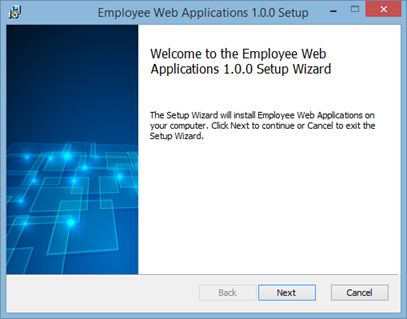
- [次へ] をクリックして続行します。
- [エンドユーザーライセンス許諾] ダイアログが表示されます。
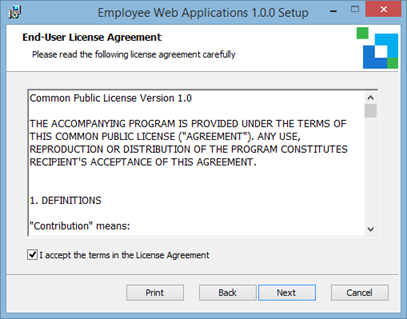
- ライセンス許諾のサンプル・ファイル (英語) は以下を参照してください。
…\x_apps\x_Wix\Content\license.rtf
- ライセンス許諾のサンプル・ファイル (英語) は以下を参照してください。
...
- 必要に応じて、このファイルを編集して、各自に合ったライセンス契約を作成してください。
同意する旨の開始時にオプションにチェックマークを入れ、[次へ
...
- ]
...
- をクリックして進みます。
- をクリックして進みます。
- これで、インストールの範囲が選択できるようになりました。このマシンのすべてのユーザーにインストールを選択します。Web アプリケーションは、実際は Windows サーバー・マシンにインストールされ、これは Web アプリケーションの場合は常に必須となるオプションです。
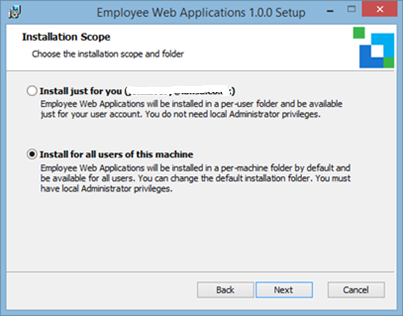
この両方のオプションは、Windows 7 では管理者がインストールしている場合に表示され、Windows 8 または 10 では、[管理者として実行] を使ってコマンド・プロンプトからインストールを開始した場合に表示されます。 [次へ] をクリックして続行します。次のような [導入先フォルダ] のダイアログが表示されます。
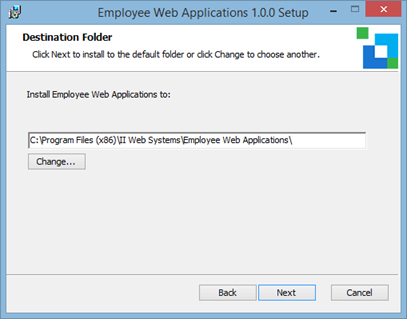
別のフォルダを選択するには、[変更] ボタンをクリックします。Note 注:推奨されるパスは、次のように会社名とアプリケーション名を含むことです。
. . . \ACME Distribution Systems\My Mobile Web Application[DBMS タイプ] が表示されます。
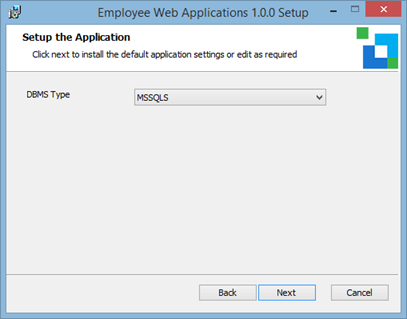
別の DBMS ソフトウェアがインストールされている場合は、この設定を変更することも可能です。
[次へ] をクリックして続行します。次に、パッケージ保守で定義したデータベース設定が表示されます。
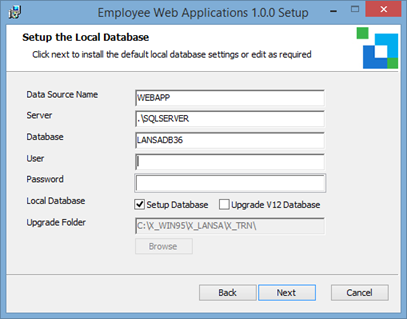
[ユーザー] のフィールドがブランクであることを確認します。[ユーザー ID] と [パスワード] が入力された場合、このインストールでは、データベース設定ではセキュアなログインが必須となります。Visual LANSA データベースは、Windows 認証を使用するように構成されています。
[データベース設定] のチェックボックスにはチェックマークが入っていなければいけません。このインストールでは、新規データベースを定義します。
ODBC DSN エントリーが WEBAPP という名前で作成されます。これはパッケージで定義されたデータベース名とデータベースサーバーとを指しています。
テンプレート XVLWAPP により、常に上記のような設定が表示されます。Web アプリケーションを実行する権限を持つユーザー ID の [ユーザー ID] 設定が以下のように表示されます。
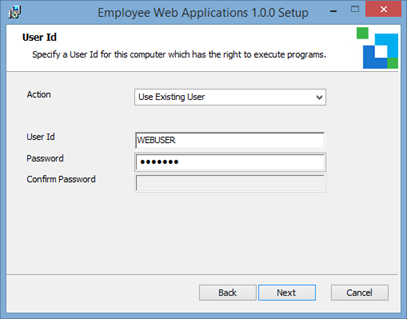
新規ユーザーの作成または既存のユーザーの利用のオプションもあります。ユーザーは次のグループに属していなければいけません。管理者
ユーザー
LANSA ユーザー
...
適切な値を入力して、
...
[次へ
...
]
...
をクリックして進みます:
...
インストールは IIS のローカル Web サイトを定義します。適切な Web サイトのポート番号が生成されます。LANSA は、8081 から始まるポート番号を使用します。
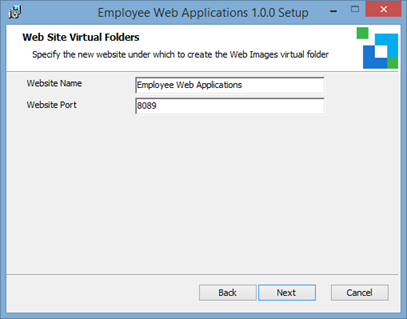
[次へ] をクリックして続行します。LANSA 通信ポート番号の設定が表示されます。これには、パッケージ設定で定義された値が含まれます。推奨の値は、4546 です。
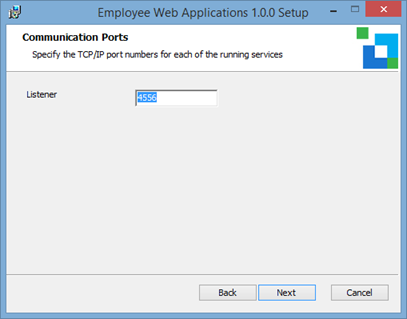
[次へ] をクリックして続行します。[設定タイプを選択する] ダイアログが表示されます。
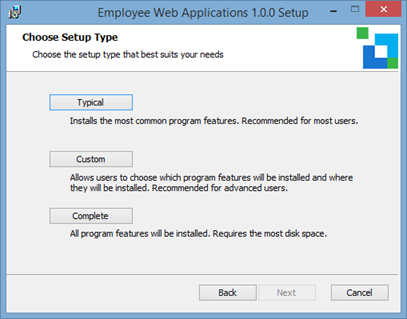
[通常] をクリックして続行します。Note 注:現時点では、すべての設定タイプで完全なパッケージがインストールされます。
主なインストール設定が表示され、"インストール準備完了" のダイアログが表示されます。この時点では、[戻る] ボタンを使って、前の設定に戻り、必要であれば変更することもできます。
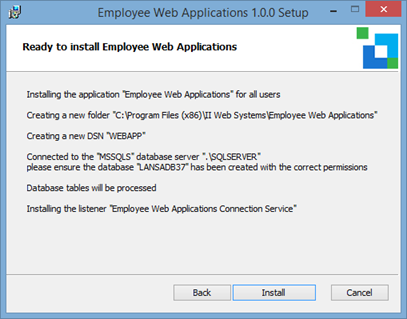
[インストール] をクリックして続行します。プログレスバーが表示され、セットアップ・ウィザードにより LANSA Web アプリケーションがインストールされます。
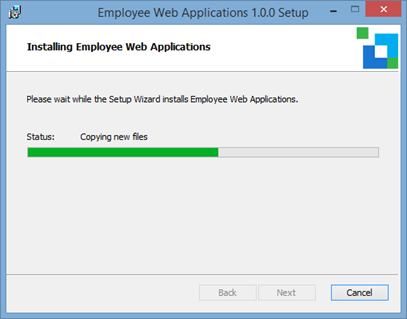
インストールが完了すると、次のダイアログが表示されます。
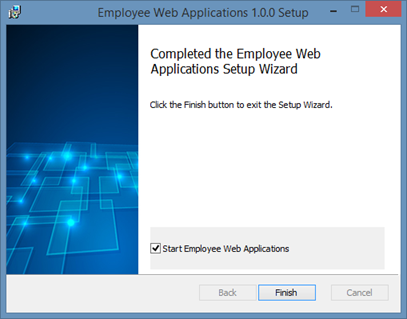
[完了] をクリックして続行します。LANSA サーバー・ライセンス・アプリケーションが実行されます。
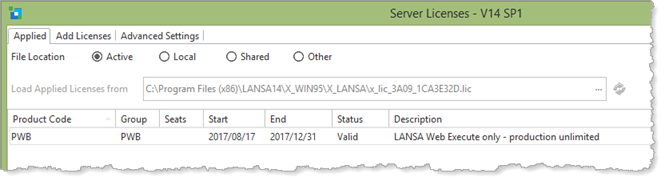
Visual LANSA 開発システムにはソフトキー・ライセンス・ファイルがあり、この開発システムでの Web アプリケーションの実行がサポートされます。これで、独立した LANSA システムがインストールされました。このシステムには別のサーバー・ライセンスが必要となります。ライセンスは LANSA ベンダーから取得できます。製品のライセンスについての詳細は、LANSA サポートの Web サイトを参照してください。このステップは、PC に Web ランタイム・ライセンス (ライセンス・コード PWB) が無いのが前提です。この場合、以下を行う必要があります。
ライセンス要求の作成
E メールでライセンス取得
ライセンスの適用
...
a.
...
[ライセンスの追加
...
]
...
タブを選択します。
...
[CPU
...
ファイルの生成
...
]
...
ボタンをクリックして、X_CPU
...
ユーティリティを実行します。
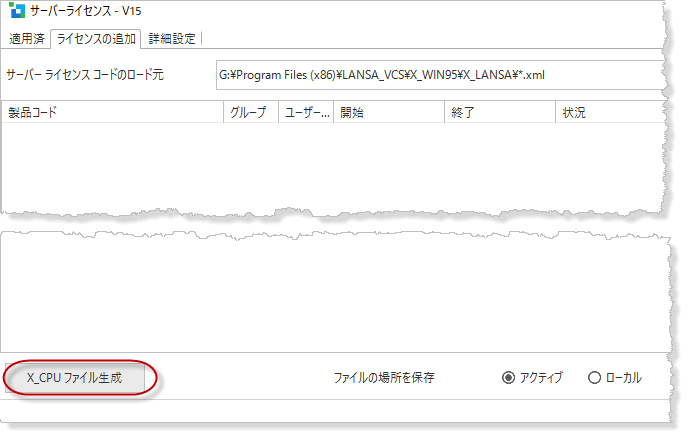
X_CPU ユーティリティにより、マシンの一意の ID が含まれたファイルが生成されます。これをライセンス要求に添付する必要があります。
X_CPU ユーティリティは、生成する一意の ID の一部として、マシンのネットワークカードを使用します。PC に複数のネットワーク接続がある場合は、は、コマンド・プロンプトが表示されます。
b. 必ずハードウェアのイーサネット・カードを選択してください。以下の例では、オプション 1 を選択して、Enter キーを押します。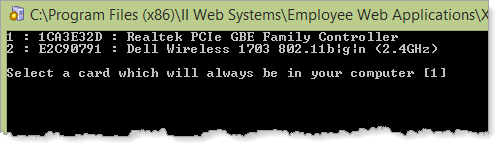
c. 次のメッセージ・ボックスが表示されます。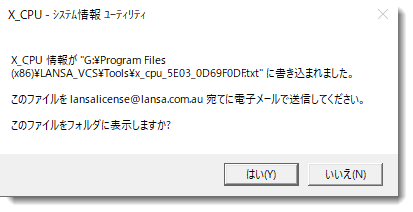
担当の LANSA ベンダーにこの X_CPU ファイルを添付して、一時的な Web ランタイム・ライセンス (ライセンス・コード PWB) をメールでリクエストします。
ライセンスは XML ファイルとして、メールに添付して提供されます。このライセンス・ファイルは、どのフォルダに保存しても構いません。その後、このライセンスをサーバー・ライセンス・プログラムを使ってロードする必要があります。
ライセンスのインストール方法は以下の通りです。
a. (インストール時に作成された)デスクトップのショートカット から Web アプリケーションを再起動し、サーバー・ライセンス機能を実行します。
これにより、サーバー・ライセンスが再度起動されます。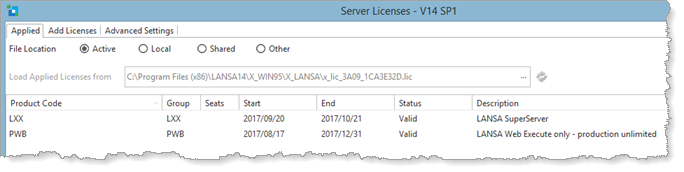
フォームの [適用済] タブに表示される既存のライセンスはありません。
b. [ライセンスの追加] タブを選択します。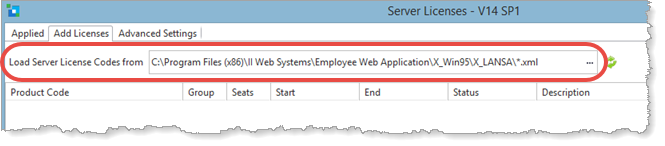
[サーバーライセンス コード のロード元] の編集ボックスで、省略記号 (...) を使って XML ライセンス・ファイルを含むフォルダにナビゲートします。
c. ライセンス・ファイル を選択し、[開く] をクリックします。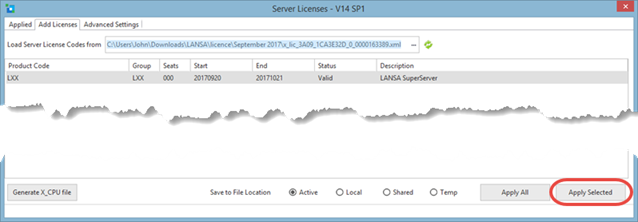
d. 新しいライセンスを選択し、[選択して適用] ボタンをクリックします。
e. [適用済] タブを選択します。ここにライセンスの状態が "有効" として表示されているはずです。