Page History
[  |../../index.htm#lansa/vldtoolt_0695.htm]
現在地:
...
このステップでは、配布した Web アプリケーションを実行します。そのためには、配布によって確立された設定を認識しておく必要があります。
配布サーバー名 (PSLU)
...
は、配布されたアプリケーションの名前でもある、WEBAPP です。
...
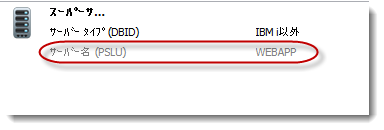
このアプリケーションは PC に配布されますので、ドメイン名は localhost です。
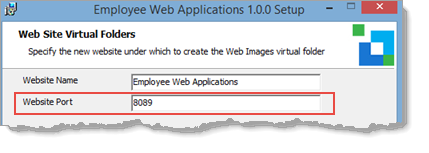
LANSA は 8081 から始まるポート番号で、IIS の Web サイト構成を定義します。配布されたアプリケーションに使用されたポート番号はインストール時に表示されます。
...
Web ページ名では、Web
...
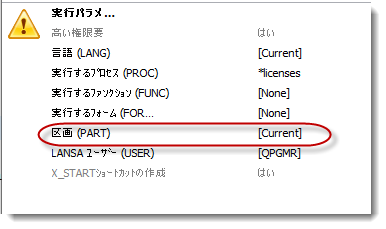
Wiki Markup 区画名は、実行パラメータによって、配布パッケージに指定されています。区画は \[Current\] として定義されています。つまり、この配布が作成された区画と同じということです。
...
ページ・コンポーネントの識別子の名前が使われます。この名前は Web ページのプロパティを表示することで確認できます。
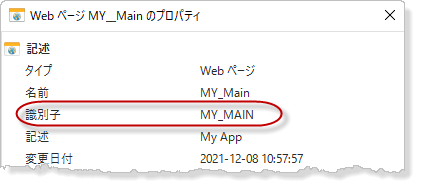
区画名は、実行パラメータによって、配布パッケージに指定されています。区画は [Current] として定義されています。つまり、この配布が作成された区画と同じということです。
...
- Web ページを実行する URL は次のような構文になっています。
http://localhost:
...
<ポート番号>/<サーバー名>/<区画>/<識別子.html>例えば、URL は次のようになります。http://localhost:8089/webapp/dem/my_main.html
...
- ブラウザに自分の URL を入力します。最初は LANSA の Web ジョブが開始する間、少々時間がかかります。
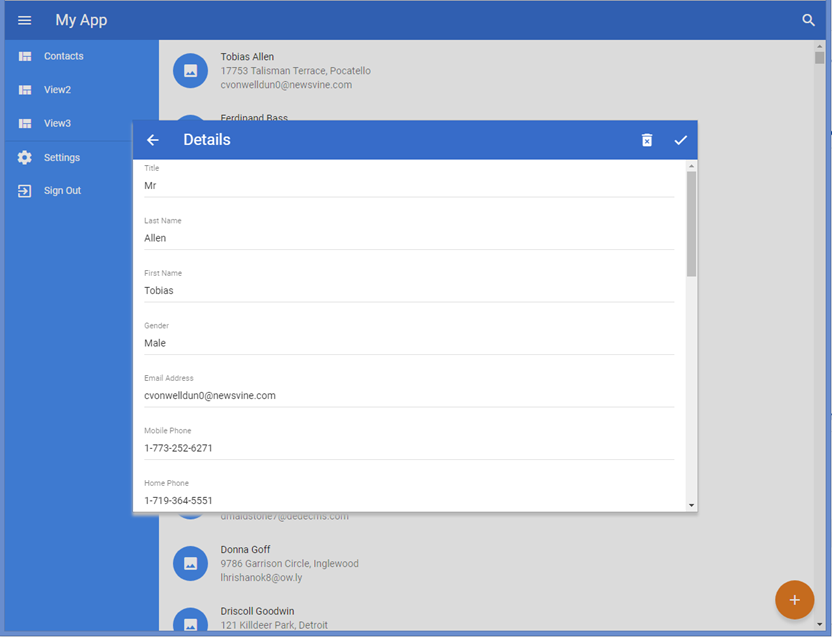
- 自分の Web アプリケーションをテストします。連絡先をクリックして詳細を開くと、以下のように変更や削除ができるようになっています。
また、連絡先ビューの [追加] ボタンを使うと、以下のような連絡先の追加ダイアログが開きます。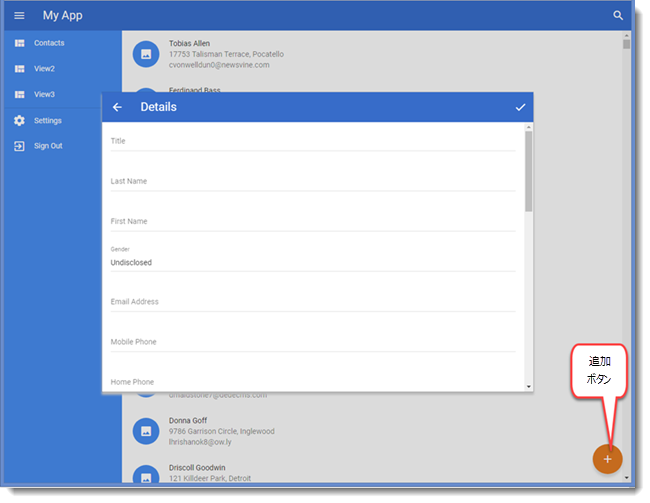
- 配布した Web アプリケーションのテストが終わったら、バージョン 1 パッケージのステータスを配布済みにします。つまり、以下のステップを行います。
- WEBAPP - 社員 Web アプリケーションの 1.0.0
...
- バージョン
...
- 1
...
- を選択します。
- コンテキスト・メニューまたはツールバー・ボタンを使ってステータスを配布済みに設定します。
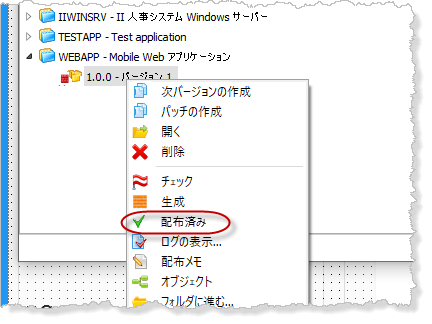
パッケージを配布済みにするということは、このパッケージは修正できないということです。つまり、今後はパッケージ保守画面が開くことはありません。
- を選択します。
- この配布パッケージの内容を確認するには、1.0.0 バージョン 1 を選択して、コンテキスト・メニューまたはツールボタンから [インストールに含まれる全てのオブジェクトを表示]
 を選びます。