Page History
- [
...
- お気に入り
...
- ]/
...
- [My
...
- App
...
- ]
...
- のタブで、
...
- ダイアログ・コンポーネント
...
- MY_ContactDetails
...
- を探し、エディターで開きます。
...
- [デザイン
...
- ]
...
- タブが表示されています。
...
- [アウトライン
...
- ]
...
- タブを開くと、Details
...
- という名前のパネルに、連絡先データが編集フィールドとして表示されます。フィールド
...
- xContactJobTitle
...
- と
...
- xContactCompany
...
- 表示位置を置き換えるという簡単な変更を追加します。
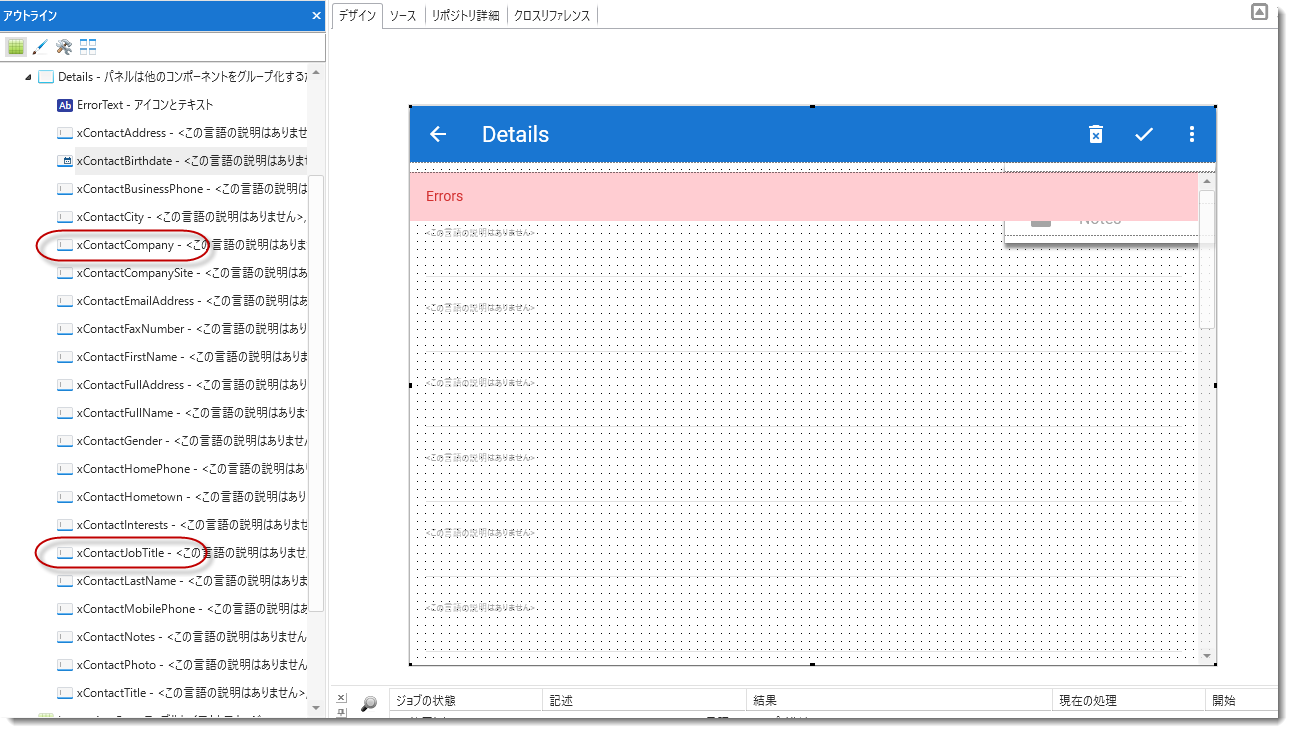
- [アウトライン] タブで xContactCompany を選択して、[詳細] タブを開くと、このフィールドのプロパティが表示されます。
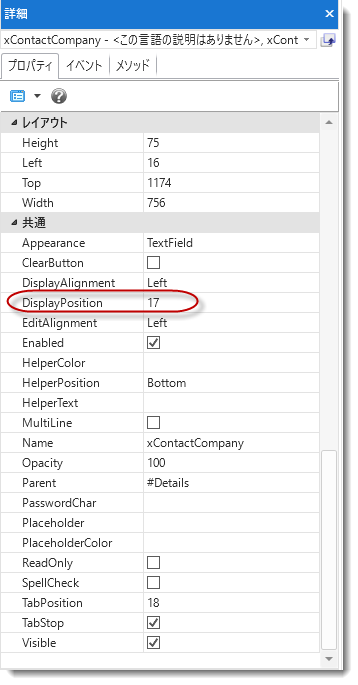
- [DisplayPosition] を 17 に変更します。これで、Contact Company が Contact Job Title の前になります。
- MY_ContactDetails コンポーネントをコンパイルし、コンポーネントを閉じます。
- この Web ページ (MY_MAIN) を実行して、連絡先詳細ダイアログで連絡先の会社が連絡先の肩書よりも前に表示されることを確認します。
これで、ダイアログ MY_ContactDetails のコンポーネントを変更して、再コンパイルしました。- パッチ
- は、配布ツール内でバージョンまたはパッチをコピーして作成します。コピーするバージョンやパッチは、このパッチの「親」となります。パッチに含まれるオブジェクトは、その親との違いがベースとなります。パッチではファイル (あらゆるオペレーティングシステム・ファイル) の変更のみが提供されます。
- アプリケーションのバージョンが生成されると、このアプリケーションに含まれるすべてのファイルからコピーが作成され、このコピーからアプリケーションが構成されます。この処理でバージョンの状態がフリーズされます。パッチが作成されると、すべてのアプリケーション・ファイルによるコピーが別途作成されます。この2つの違いは、パッチに含まれる内容です。
...
- [ツール
...
- ]
...
- リボンから、
...
- [配布ツール
...
- ]
...
- を開きます。アプリケーション
...
- WEBAPP
...
- の
...
- V1.0.0
...
- -
...
- バージョン
...
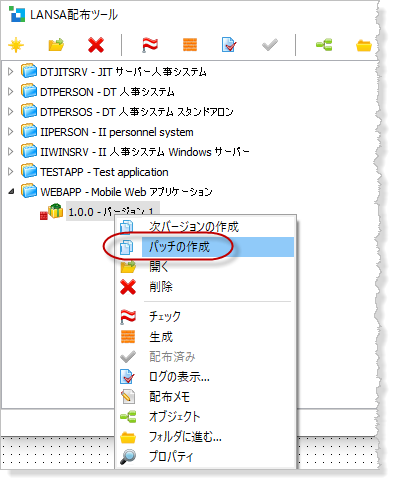
- 1 パッケージを選択します。コンテキストメニューから [パッチの作成
...
- ]
...
- を選択します。
- パッチに適した [記述] を入力してください。
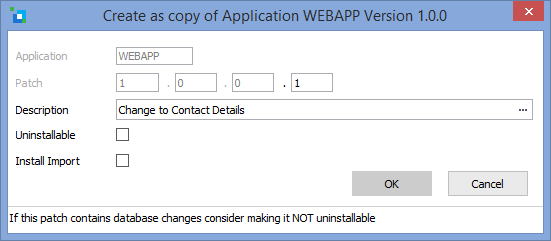
[インポートのインストール] のチェックボックスが選択された場合、標準インポートとリポジトリ定義がパッチに含まれます。パッチ作成に関する詳細は「パッチの作成」を参照してください。 - [OK] をクリックしてパッチを作成します。
パッケージ保守ウィンドウが開きます必要であれば、ここで [特別な処理のファイル] とパッチに含むオブジェクトを変更することができます。今回はこれらの設定を変更する必要はありません。パッチを生成する際に MY_ContactDetails ダイアログ・コンポーネント (JavaScript ファイル) の変更が検知され、これがパッチに含まれます。 - [パッケージ保守] ウィンドウをj保存して終了します。
- パッチを選択して、ツールバーの [生成] ボタンをクリックして、パッチのパッケージを作成します。
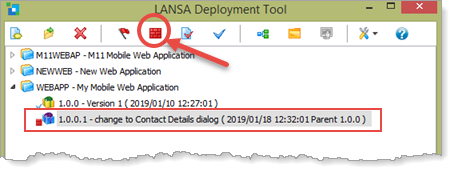
- 生成が完了すると、生成ログが表示されます。
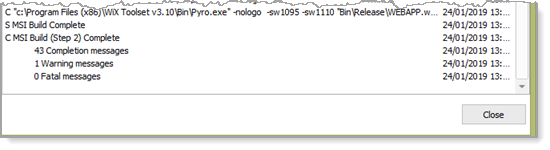
致命的なエラーがないことを確認し、生成ログを閉じます。このログはツールバーの ボタンから再度開くことができます。