Page History
[  |../../index.htm#lansa/vldtooldevops_0330.htm]
現在地:
...
これは、GitLab に変更がチェックインされたときに、LANSA アプリケーションを自動的にビルドするための設定です。
アプリケーションの自動ビルドは、ビルドと配布にのみに使用する特定のマシン上で制御される必要があります。これを開発者の環境に適用すると、他の開発者が変更をチェックインするたびに、開発者の環境が変わってしまうことになります。このようなことがあると、開発環境が非常に不安定になる可能性があります。
GitLab と開発システムを接続するには、GitLab Runner を使用します。つまり、開発システムはインターネット接続ができるようにしておく必要はないということです。
これは、あらゆる種類の LANSA テクノロジーで言えることです。
前提となる知識
最初に設定がいくつか必要です。この設定は手動で構成する必要があります。そのため、正しく構成するためには、Git や GitLab、Windows のコマンド・ラインを正しく使うスキルが必要となります。GitLab をすでに使っているユーザーであれば、この設定を正しく行うことはさほど難しくないでしょう。
概要
VCS マスターとしてすべての開発者用に構成された Visual LANSA IDE をすでに使用しており、同様の方法でビルド・マシンが設定されていることが前提です。この場合、残る作業は GitLab runner をインストールして構成するだけです。
手順のまとめ
以下に手順の概要を示します。以下に示されたリンクをクリックすると詳細が表示されます。
ビルドマシンで、GitLab Runner をインストールする。
GitLab Web サイトで、GitLab Runner サーバー設定を構成する。
開発者のマシンで、ソースコードリポジトリにGitLab Runner のリポジトリを構成し、変更をコミットしてプッシュする。
GitLab Web サイトで、CI/CD パイプラインに合格 (passed) のフラグが立っていることを確認します。
開いている Git Bash コマンド・ラインのウィンドウをすべて閉じる。このウィンドウを開いたままにしておくと、GitLab Runner の動作に影響を与える場合があります。
これでシステムの準備が整いました。
...
GitLab Runner をインストール
まずは、GitLab Runner をダウンロードして構成する必要があります。
以下は公式のドキュメントです。次のインストール・セクションのすべてのステップに従ってください。
5. Runner 登録のリンクを含む、「Windows に GitLab Runner をインストール」 の手順
...
| Info |
|---|
注: Runner 登録時は、以下のコマンド・ラインを使用します。 |
|
...
|
...
|
...
|
...
|
...
|
...
|
...
|
...
|
...
|
...
|
...
|
...
|
...
|
...
|
...
|
...
|
GitLab Runner サーバー設定を構成
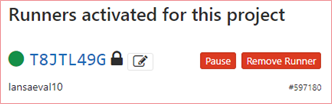
GitLab のリポジトリで "Settings > CI/CD" にアクセスして、"Runners settings" を展開すると、自身のプロジェクトにすでに割り当てられているランナーを確認できます。緑の丸が表示されていない場合は、ターゲット・システムで Runner が開始されていないことが考えられます。
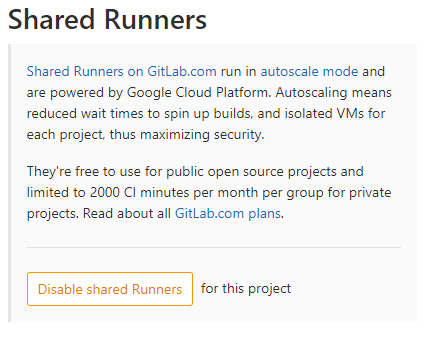
Specific Runners セクションの横にある [Disable shared Runners] をクリックします。
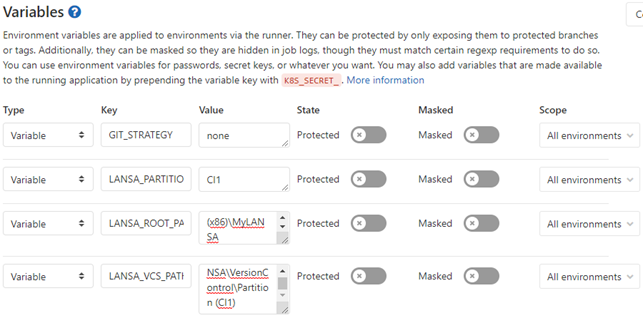
そして、"Settings > CI/CD" の "Environment Variables" を展開し、以下の変数を設定します。
GIT_STRATEGY = none は、Runner そのものがどの Git 操作も行わないようにします。このタスクはジョブに任されます。LANSA は、独自のディレクトリ構造内で Web サイトなどが正しく設定された状態で Git 操作を実行する必要があります。
LANSA_VCS_PATH は、ソースコードの Git リポジトリがあるディレクトリです。
LANSA_ROOT_PATH は、Git リポジトリを含む Visual LANSA 構成がインストールされているディレクトリです。
LANSA_PARTITION は、区画識別子です。
GitLab Runner のリポジトリを構成
ここでは、GitLab Runner の構成ファイルが提供される手順を説明します。Visual LANSA IDE で Git リポジトリが 作成された時は、この手順は自動的に実行されます。Git リポジトリが Windows のコマンド・ラインやサードパーティのツールを使って作成された場合にのみ、このステップを実行してください。
開発者のマシンで、<VLRootDirectory> をインストールする際の一番簡単な方法は、Visual LANSA IDE 実行時にログインしているユーザーを指定して、そのユーザーの Git セキュリティを使用するようにすることです。
<ac:structured-macro ac:name="anchor" ac:schema-version="1" ac:macro-id="e2c95340-4a3c-4362-a09d-4e33ebf26de8"><ac:parameter ac:name="">VLDToolDevOps_0307</ac:parameter></ac:structured-macro>GitLab Runner サーバー設定を構成
GitLab のリポジトリで "Settings > CI/CD" にアクセスして、"Runners settings" を展開すると、自身のプロジェクトにすでに割り当てられているランナーを確認できます。緑の丸が表示されていない場合は、ターゲット・システムで Runner が開始されていないことが考えられます。
!worddavaf485e25f57cd86bb5b0fc63f3f1b1cc.png|height=32,width=32!
Specific Runners セクションの横にある \[Disable shared Runners\] をクリックします。
!worddavaf485e25f57cd86bb5b0fc63f3f1b1cc.png|height=32,width=32!
そして、"Settings > CI/CD" の "Environment Variables" を展開し、以下の変数を設定します。
GIT_STRATEGY = none は、Runner そのものがどの Git 操作も行わないようにします。このタスクはジョブに任されます。LANSA は、独自のディレクトリ構造内で Web サイトなどが正しく設定された状態で Git 操作を実行する必要があります。
LANSA_VCS_PATH は、ソースコードの Git リポジトリがあるディレクトリです。
LANSA_ROOT_PATH は、Git リポジトリを含む Visual LANSA 構成がインストールされているディレクトリです。
LANSA_PARTITION は、区画識別子です。
!worddavaf485e25f57cd86bb5b0fc63f3f1b1cc.png|height=32,width=32!
<ac:structured-macro ac:name="anchor" ac:schema-version="1" ac:macro-id="cd04a022-4818-4a1b-ba16-84c2f9363ed3"><ac:parameter ac:name="">VLDToolDevOps_0308</ac:parameter></ac:structured-macro>GitLab Runner のリポジトリを構成
ここでは、GitLab Runner の構成ファイルが提供される手順を説明します。Visual LANSA IDE で Git リポジトリが 作成された時は、この手順は自動的に実行されます。Git リポジトリが Windows のコマンド・ラインやサードパーティのツールを使って作成された場合にのみ、このステップを実行してください。
開発者のマシンで、<VLRootDirectory>\lansa \Tools\gitlab-ci.yml ファイルを Git ソースコード・リポジトリのルート・ディレクトリにコピーします。この Git ソースコード・リポジトリは, <VLRootDirectory>\lansa\VersionControl またはそのサブディレクトリにあります。
この変更をリポジトリにコミットし、GitLab にプッシュします。 [ !worddavaf485e25f57cd86bb5b0fc63f3f1b1cc.png|height=32,width=32! |../../index.htm#lansa/vldtooldevops_0330.htm]