Page History
[  |../../index.htm#lansa/vldtoolt_0150.htm]
現在地:
...
| Wiki Markup |
|---|
1.      \[新規アプリケーション\] !worddavaf485e25f57cd86bb5b0fc63f3f1b1cc.png|height=32,width=32! ボタンをクリックして、アプリケーションを作成します。
!worddavaf485e25f57cd86bb5b0fc63f3f1b1cc.png|height=32,width=32!
2. 自身のイニシャルを使って、下記に示されるようにフォームに入力し、自分の会社を選択します。 |
- [新規アプリケーション]
 ボタンをクリックして、アプリケーションを作成します。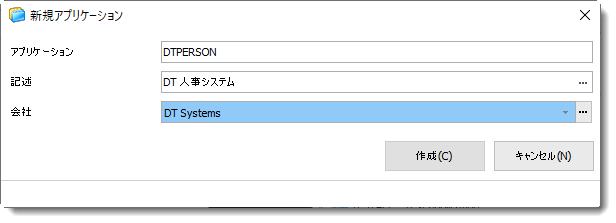
自身のイニシャルを使って、下記に示されるようにフォームに入力し、自分の会社を選択します。
アプリケーション
IIPERSON
記述
II 人事システム
会社
II Systems
...
...
- [作成
...
- ]
...
- をクリックして自身のアプリケーション定義を保存します。
...
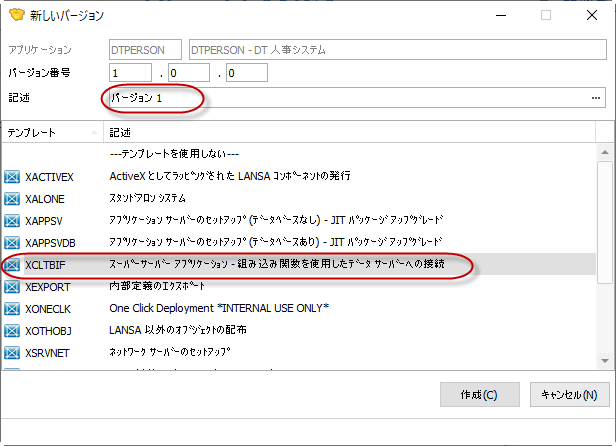
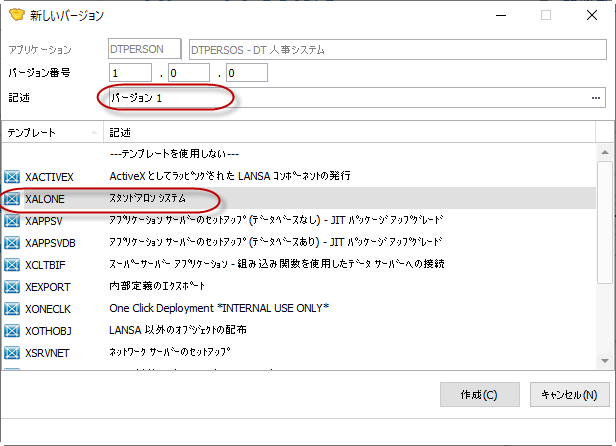
- [新しいバージョン
...
- ]
...
- のダイアログが表示されます。
...
- [バージョン番号
...
- ]
...
- が
...
- 1.0.0
...
- に設定されていることを確認します。この値は必要があれば、変更することもできます。
- [記述
...
- ]
...
- にはバージョン 1 と入力します。
- クライアント・サーバー・アプリケーションの配布を完成させようとしている場合は、テンプレート XCLTBIF を選択します。
- スタンドアロン・アプリケーションの配布を完成させようとしている場合は、テンプレート XALONE を選択します。
- にはバージョン 1 と入力します。
時間をかけて利用可能なテンプレートに目を通し、このガイド内の「配布テンプレート」の記述を参考にしながら、自身のアプリケーションの定義方法について検討してください。
Note 注意事項:
テンプレートを使用することで、迅速かつ容易にパッケージを定義でき、不必要なオプションを隠すことで複雑さも軽減できます。
LANSA 提供のテンプレートを利用することもできますし、パッケージ定義を保存して独自のテンプレートを作成することもできます。
V13 以前のテンプレートを変換することも可能です。
...
...
[作成
...
] をクリックして続けます。パッケージの保守ダイアログが開きます。
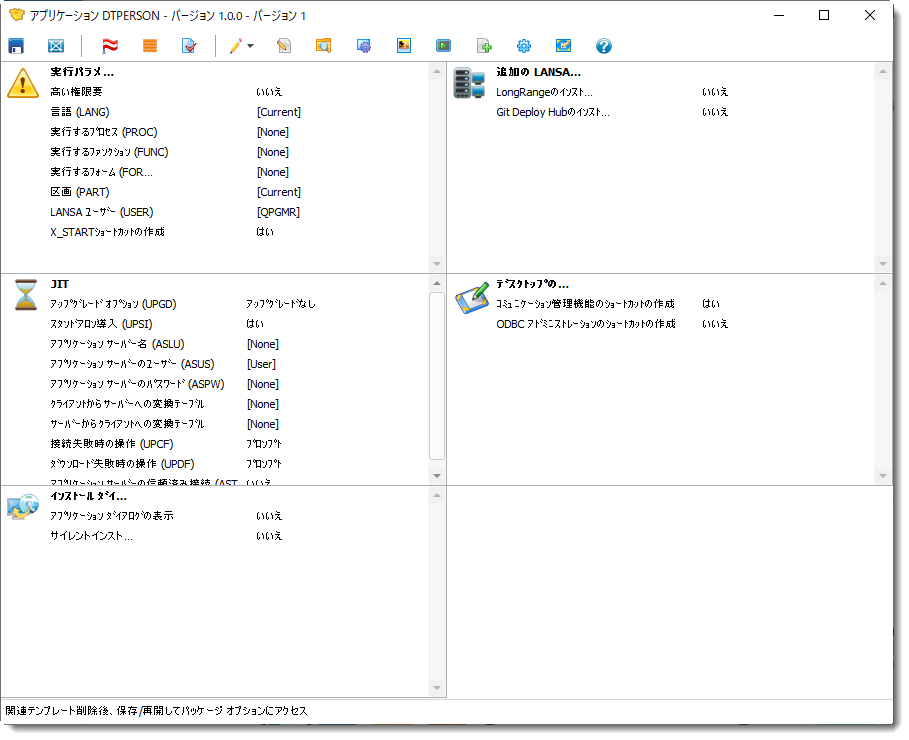
このパッケージの保守ダイアログを閉じた後、配布ツールを終了させます。このパッケージは、後のステップでさらに追加修正していきます。