Page History
...
Wiki Markup
サーバーを開くには JSM サーバーが起動している必要があります。
インスタンスの manager.properties ファイルには studio.client.address と、状況によっては studio.authentication のエントリーが含まれていなければいけません (詳細は「&<A HREF="INTB3_0011.htm"&>Java Service Manager コンソール&</A&>」を参照)。また、インストールしたスタジオと JSM のバージョンが同じであるか確認してください(特に、jsmide.jarファイルが同じであるか確認してください)。 !worddavaf485e25f57cd86bb5b0fc63f3f1b1cc.png|height=32,width=32! サーバーが開かれた状態で新しいパネルが作成され、タブが選択された状態になります。 !worddavaf485e25f57cd86bb5b0fc63f3f1b1cc.png|height=32,width=32! この中のファイルをローカルのファイル システムにコピーするには、ファイルをスタジオからドラッグして Windows Java Service Manager コンソール」を参照)。また、インストールしたスタジオと JSM のバージョンが同じであるか確認してください(特に、jsmide.jarファイルが同じであるか確認してください)。
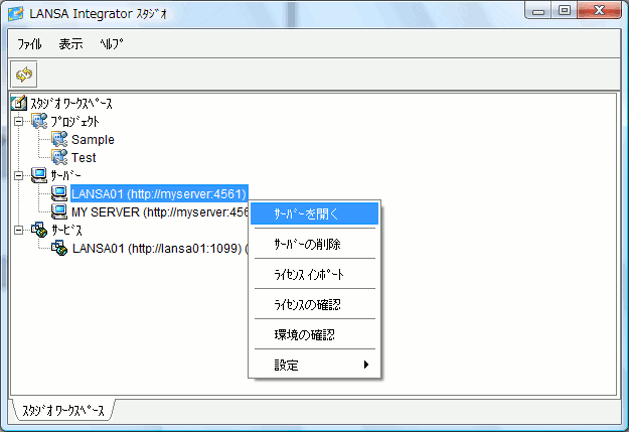
サーバーが開かれた状態で新しいパネルが作成され、タブが選択された状態になります。
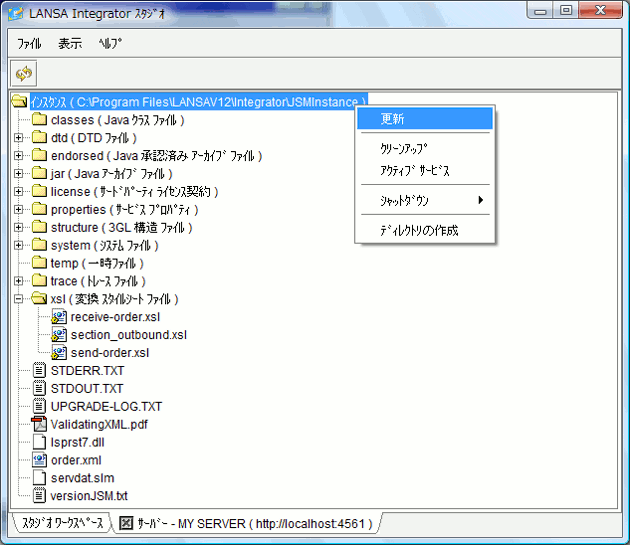
この中のファイルをローカルのファイル システムにコピーするには、ファイルをスタジオからドラッグして Windows のデスクトップまたはエクスプローラのウィンドウにドロップします。