Page History
...
- [プロジェクト
...
- ]
...
- の
...
- [ソリューション
...
- ]
...
- ノードで
...
- [ソリューションの新規作成
...
- ]
...
- メニュー・アイテムを選択します。
...
- [証明書終了リスト
...
- ]
...
- ツールを選択し、プロジェクト・ファイルを受け入れるグループ・フォルダを入力または選択します。
- プロジェクトのファイル名を入力します。拡張子 ".crl.prj"
...
- が自動で追加されます。
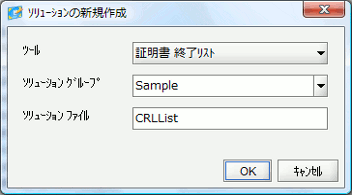
- [OK] ボタンを押してプロジェクトを作成します。
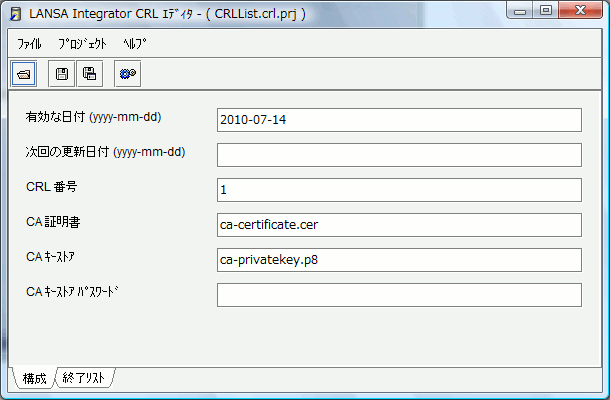
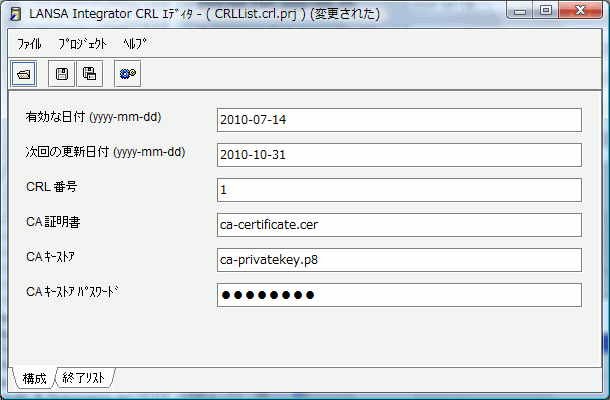
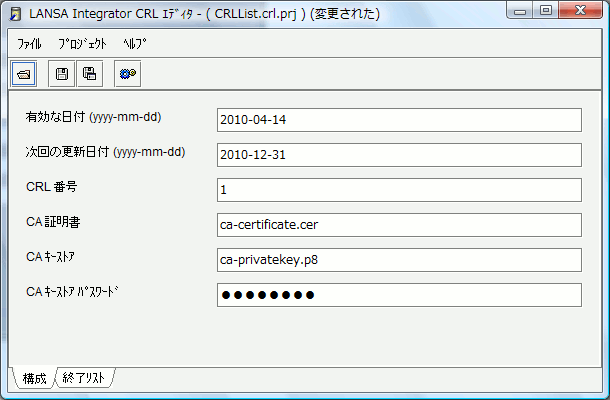
- 次のCRLリストが利用できるようになる日付を入力します。
- 一意のCRL順序番号を入力します。
- 取り消す証明書に署名したCA証明書を含むファイルを入力します。
- CA秘密鍵を含むファイルを入力します。これでCRLファイルに署名できます。
- 秘密鍵のパスワードを入力します。
- [終了リスト] タブを選択すると、証明書リストの保守を行えます。
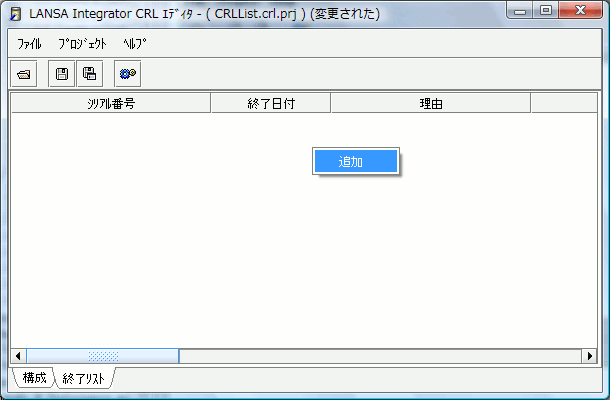
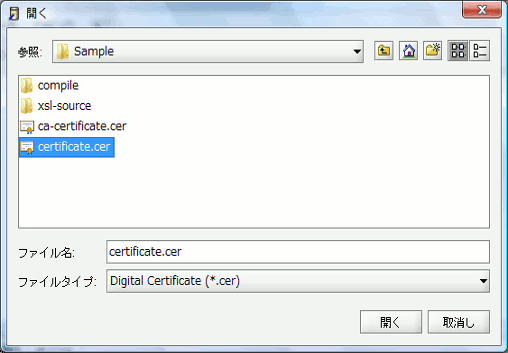
- [追加]ポップアップ・メニュー・アイテムを使用すると、リストに証明書を追加することができます。
- 既存エントリーを管理するには、[編集]、[追加]、[削除]ポップアップ・メニュー・アイテムを使用します。
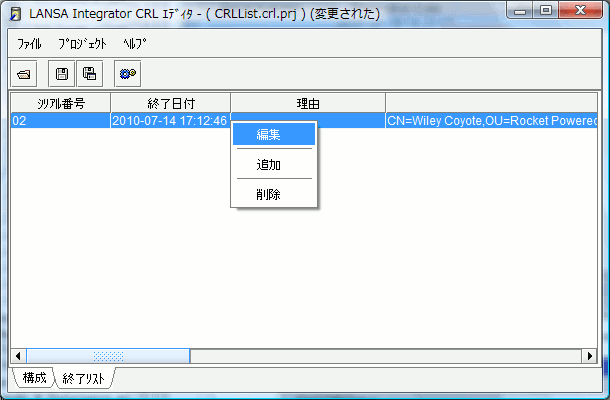
- [編集]ポップアップ・メニュー・アイテムを使用して、[終了日付] と [理由] を変更することができます。
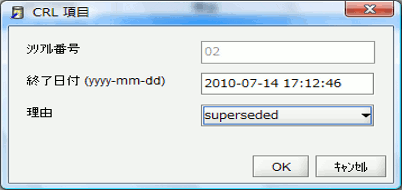
[シリアル番号]、[終了日付]、[理由] は、CRL ファイルに保管されている値のみになります。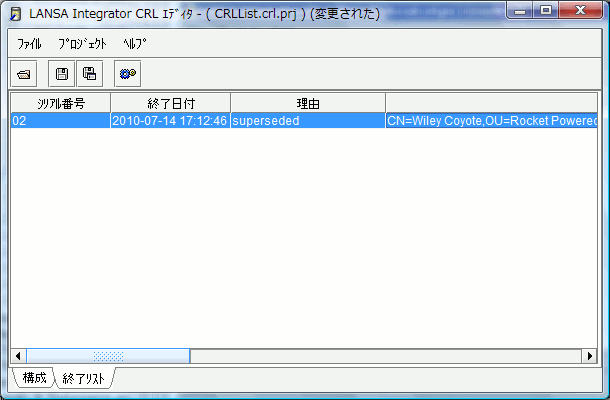
[名前] 列 (右側の4番目の列) は、エントリーを特定する場合にのみ使用され、CRLファイルには含まれません。 - [ビルド] ボタンを押して CRL ファイルを作成します。
確認メッセージが表示されます。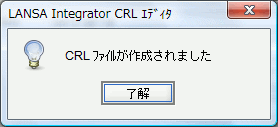
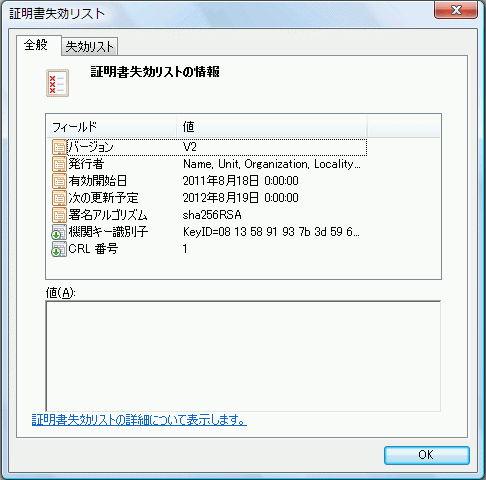
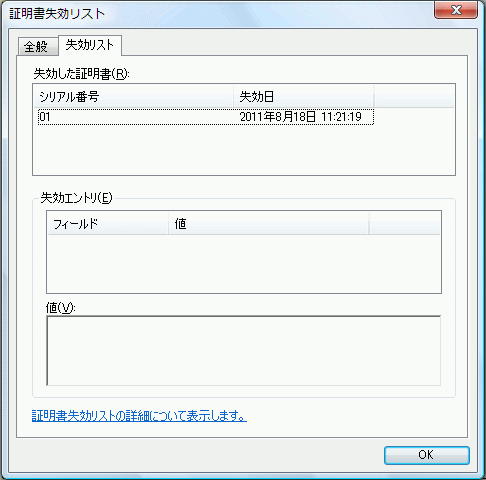
- ダブルクリックするか、関連アプリケーションを使用してCRLファイルを開きます。
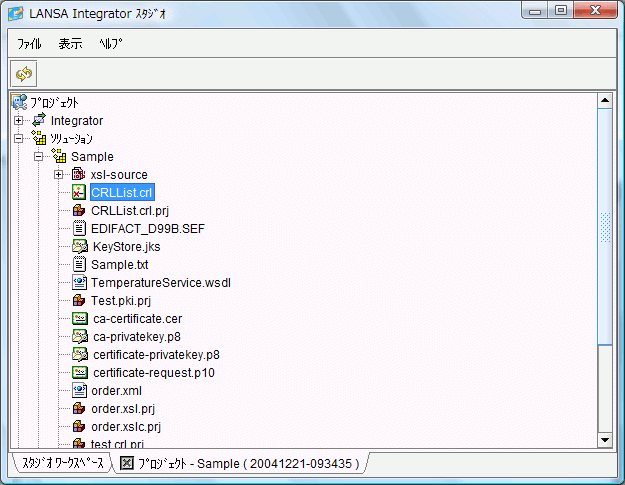
CRLファイルはWindowsのCRLアプリケーションを使用して表示することができます。