Page History
...
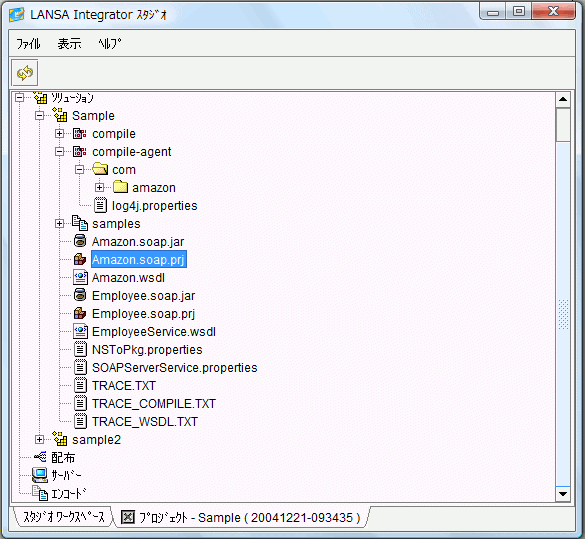
- [プロジェクト
...
- ]
...
- の
...
- [ソリューション
...
- ]
...
- ノードで
...
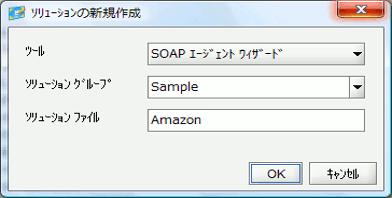
- [ソリューションの新規作成
...
- ]
...
- メニュー・アイテムを選択します。
...
- [SOAP
...
- エージェントウィザード
...
- ]
...
- ツールを選択し、プロジェクト・ファイルと
...
- WSDL
...
- ドキュメントを受け入れるグループ・フォルダを入力または選択します。
- プロジェクトのファイル名を入力します。拡張子 ".soap.prj"
...
- が自動で追加されます。
- [OK] ボタンを押して、使用する WSDL ファイルを選択します。
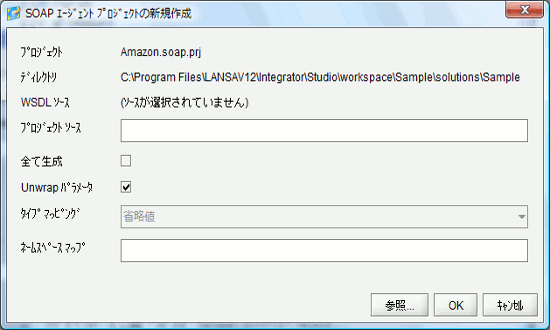
- [参照] ボタンを押して WSDL ファイルの URL を入力します。WSDL ファイルがローカルのファイルシステムに置かれている場合、次の [参照] ボタンを押して [ファイル システム] ダイアログ ボックスにアクセスします。
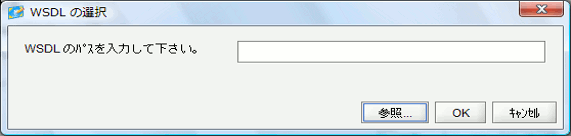
必要なURLがクリップボードにある場合は、CNTRL-Vでテキスト フィールドに貼り付けます。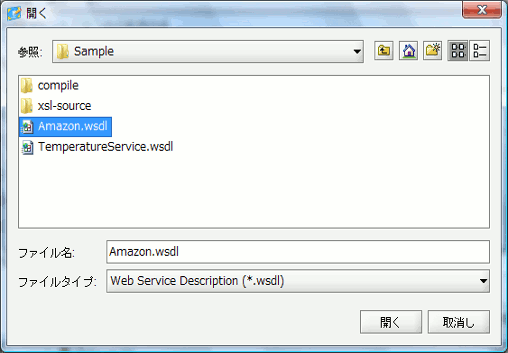
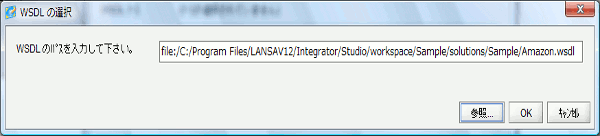
- [OK] ボタンを押してメイン ダイアログ ボックスに戻ります。[プロジェクト ソース] フィールドは、URL を使用して WSDL を取得した時にこの WSDL を保管するために使用するファイル名になります。このファイル名は変更できます。
[Unwrapped パラメータ] チェック ボックスを使用して、ドキュメントや文字の"折り返し" スタイルのサポートを使用可能/使用不可にします。
[ネームスペース マップ] を使用して、WSDL 文書内のすべてのネームスペースを同じ Java パッケージ名にマッピングします。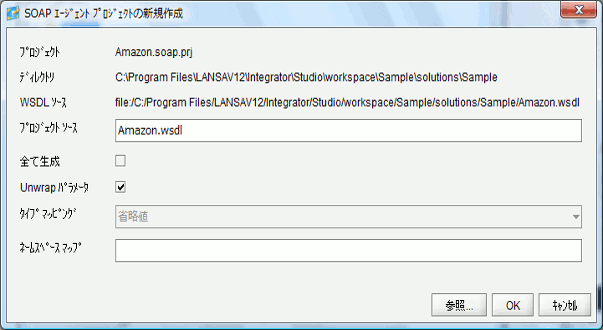
- [OK] ボタンを押してプロジェクトを作成します。
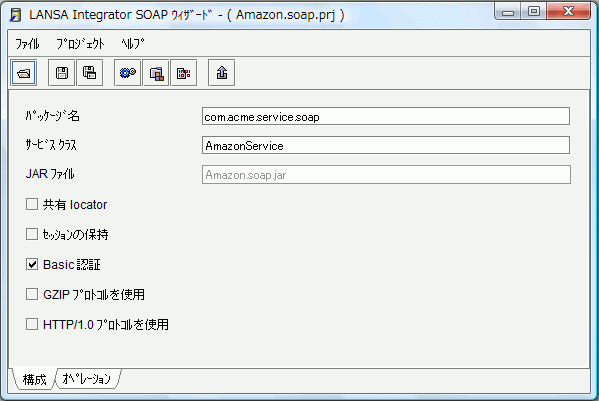
- プロジェクト名は JAR ファイル名とサービス クラス名の作成に使用されます。
- JAR ファイルには、SOAP トランザクションと生成されたサービス クラスを処理する Axis で生成されたクラスが入っています。
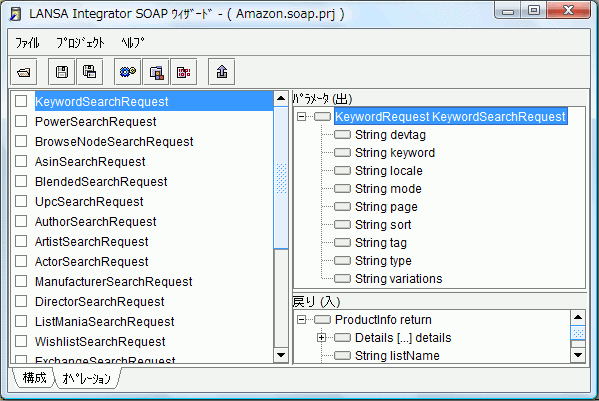
- 使用できる SOAP のオペレーションは左のスクロール パネルに表示されます。
オペレーションが選択されると、パラメータと戻りパラメータが右のスクロール パネルに表示されます。
...
...
パラメータ ノードを設定すると、データを各種の方法で受信して処理できます。
各種のアイコンがノードの種類を表します。次の図では、パラメータはフラグメントとしてマークされており、フィールド値を設定するには SET FRAGMENT コマンドが必要となります。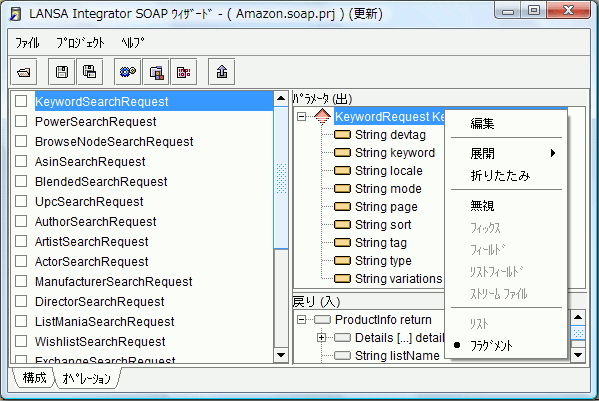
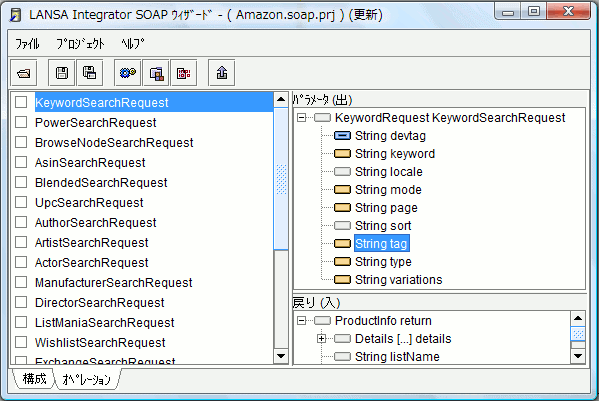
また、パラメータをマークせずに、フィールドをマークすることも可能です。
これらのフィールドは SET PARAMETER コマンドが実行されると値を受け取ります。
...
ノードは無視されます。
...

ノードはフィールドです。
...

ノードは固定値です。
...

ノードはリストです。
...

ノードはリスト フィールドです。
...

ノードはフラグメントです。
...

ノードはストリーム・ファイルです。
...
...
[無視
...
]
...
フィールドには値が設定されず、デフォルトで文字列とオブジェクトには
...
NULL
...
値が、プリミティブの数字にはゼロが入ります。
プログラム フィールドと SOAP トランザクション間でバインドを行うためには、フラグメント、リスト、リスト フィールド、フィールドのノードにプログラム フィールド名が必要です。7.21 LANSA リポジトリ・ビューア を使用して、LANSA フィールド名をノードにドラッグ・アンド・ドロップすることができます。
- ポップアップの [編集] メニューか Enter キーを使用して、エンティティ属性ダイアログにアクセスします。
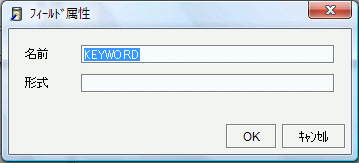
- プログラムのフィールド名、フラグメント、またはリスト名を入力して [OK] ボタンを押します。
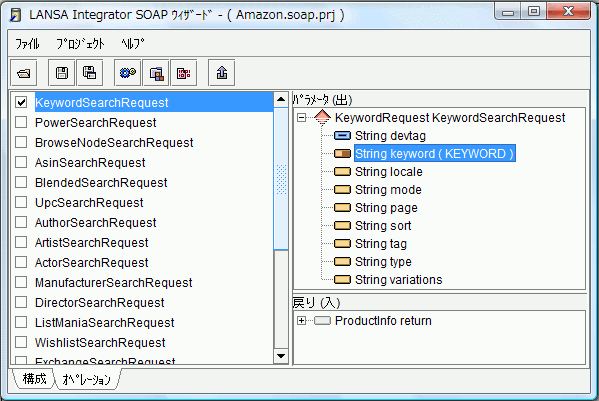
- [ビルド] ボタンを押してサービスを生成し、コンパイルします。このサービス・クラスは jar ファイルに追加されます。
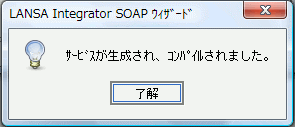
生成されたコードとコンパイルされたクラスはすべて compile-agent サブディレクトリに置かれます。
サービス・プロパティを含むファイルがソリューション・ディレクトリに作成され、サンプルは samples サブティレクトリに作成されます。